SynthesizerV(シンセサイザーv)の使い方。無料版と有料版の違い。
 myonmyon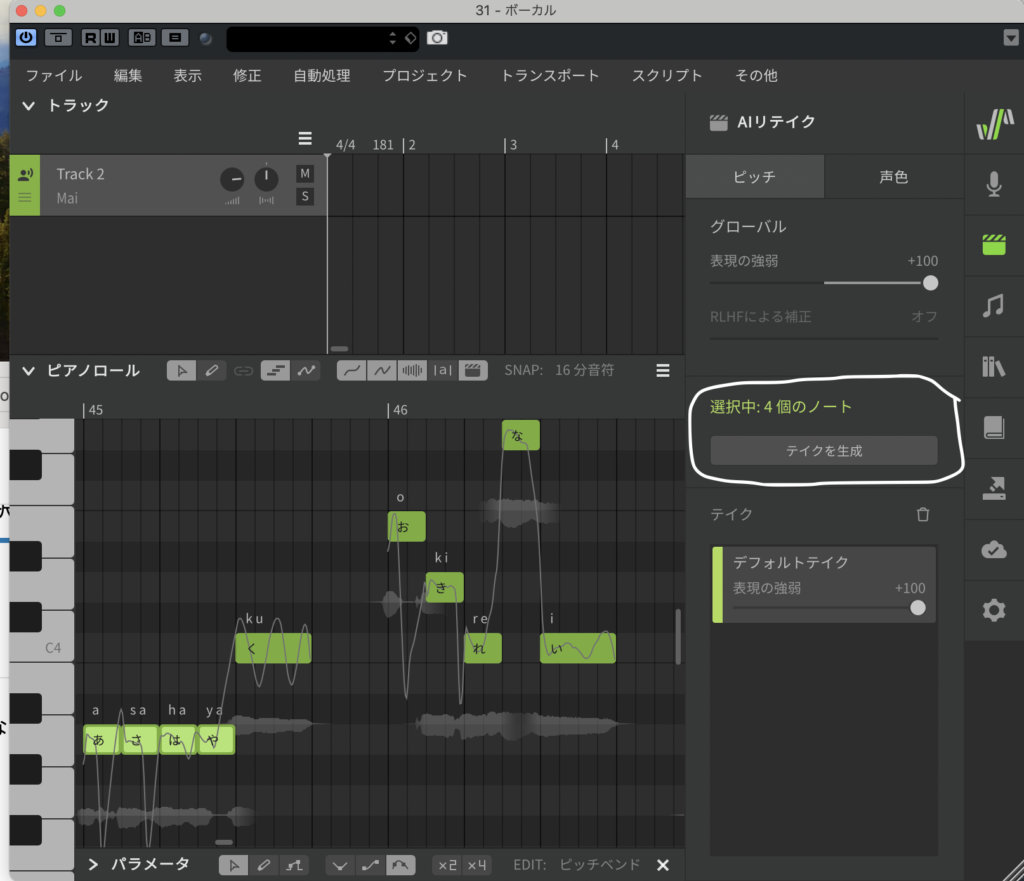
SynthesizerV(シンセサイザーv)の使い方について説明します。調声を上手くやればブレスや裏声、ラップなども表現可能です。日本語だけでなく英語の歌詞も入力できます。また、無料版と有料版の違いについても簡単に説明しています。
シンセサイザーvのエディションについて
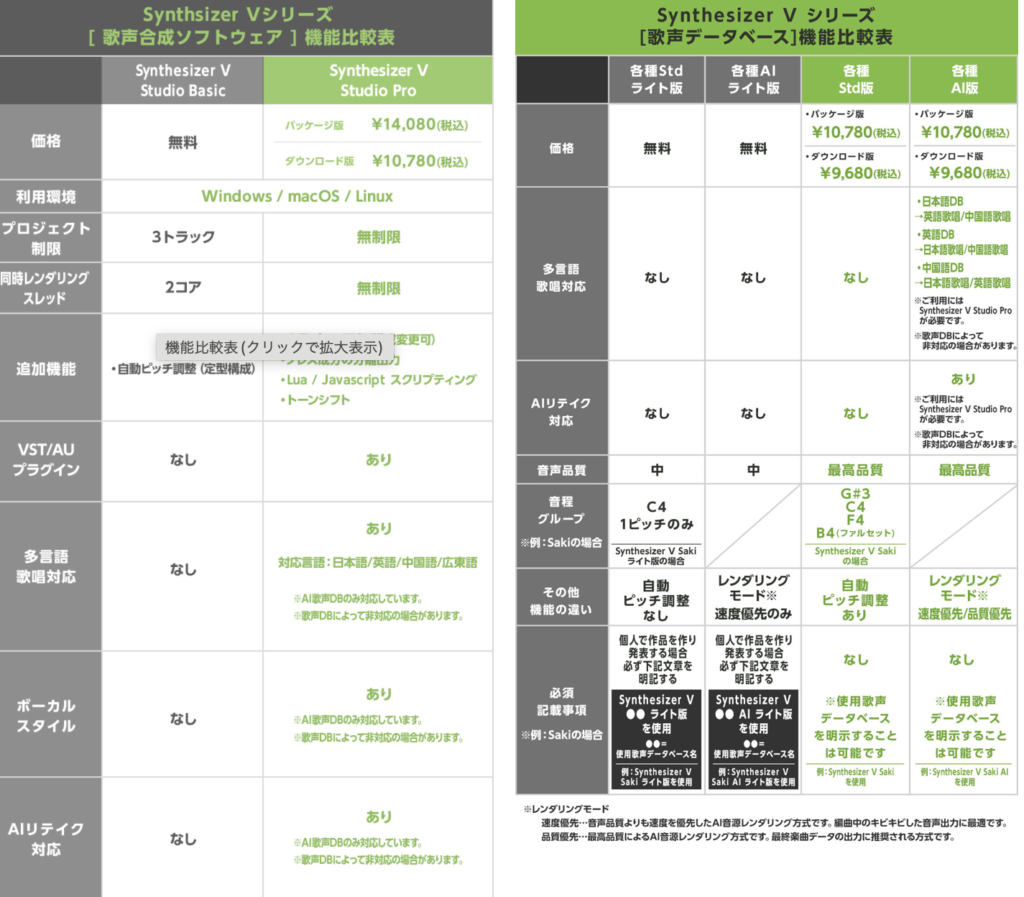
有料版では、AIリテイクが使えるので有料版をおすすめします。AIリテイクは後で説明しますが、調声をする上でとても役に立つ便利機能です。
「AI」と「Standard」の違い
シンセサイザーvには、「AI」と「Standard」があります。AIの方がより人間的なニュアンスが出せますが、ボーカロイドのような機械的な音声が好きな方はStandardが良いと思います。
SynthesizerVの基本的な使い方
歌声データベースの選択

右メニューからマイクのマークを選択します。
歌声データベースから好きな歌声を選択します。
メロディーラインの入力
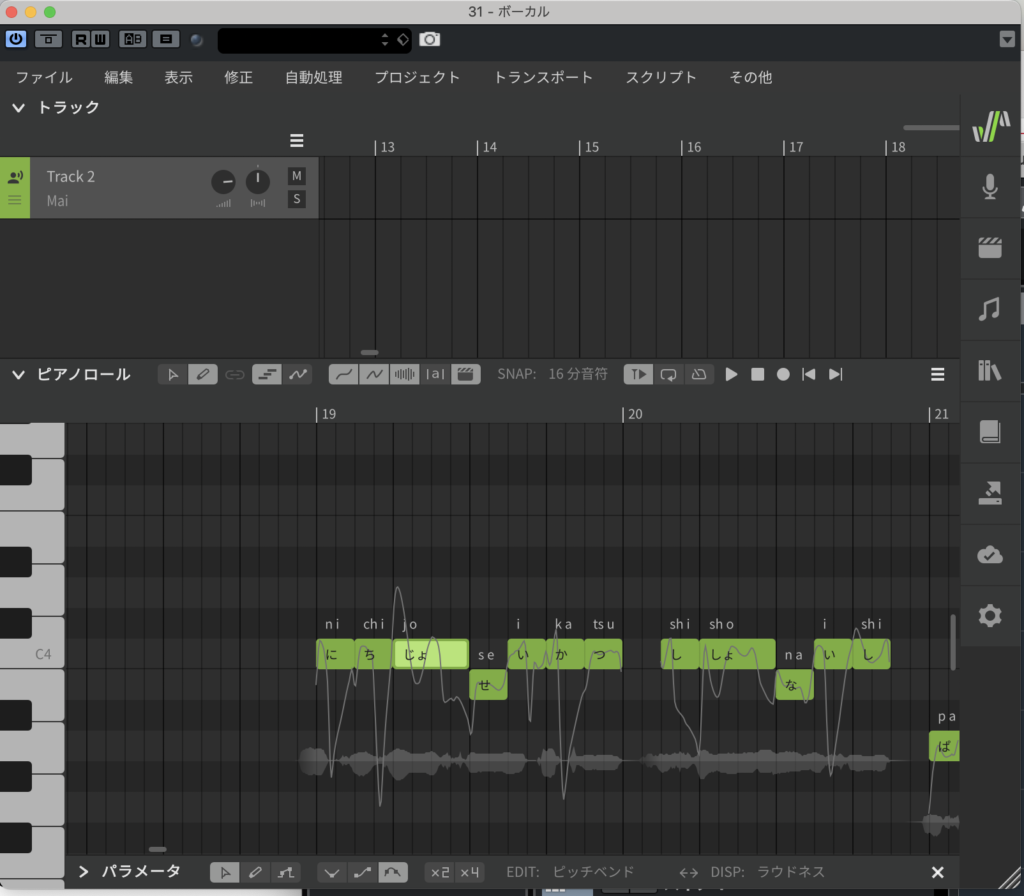
メロディーラインを入力する時は、簡易ピッチモードが選択されていることを確認してください。
えんぴつツールからメロディーラインを入力していきます。
midiデータを読み込むことも可能です。この時注意点としては、ノートとノートの間に隙間があると機械的な聞こえ方になってしまいます。
ノートとノートの間は隙間がないようにすることをおすすめします。
歌詞の入力

ノートをクリックする時は一つずつノートをクリックして入力するやり方と複数のノートをクリックして一度に複数歌詞を入力するやり方があります。
細かなニュアンスを表現するには以下のやり方があります。
- スターカットを表現したい時は歌詞の冒頭に「'(シングルクォート)」をつける
- 母音を伸ばしたい時は「-(ハイフン)」を入力
- ブレスを表示したい時は「br」を入力
テンポの変更方法
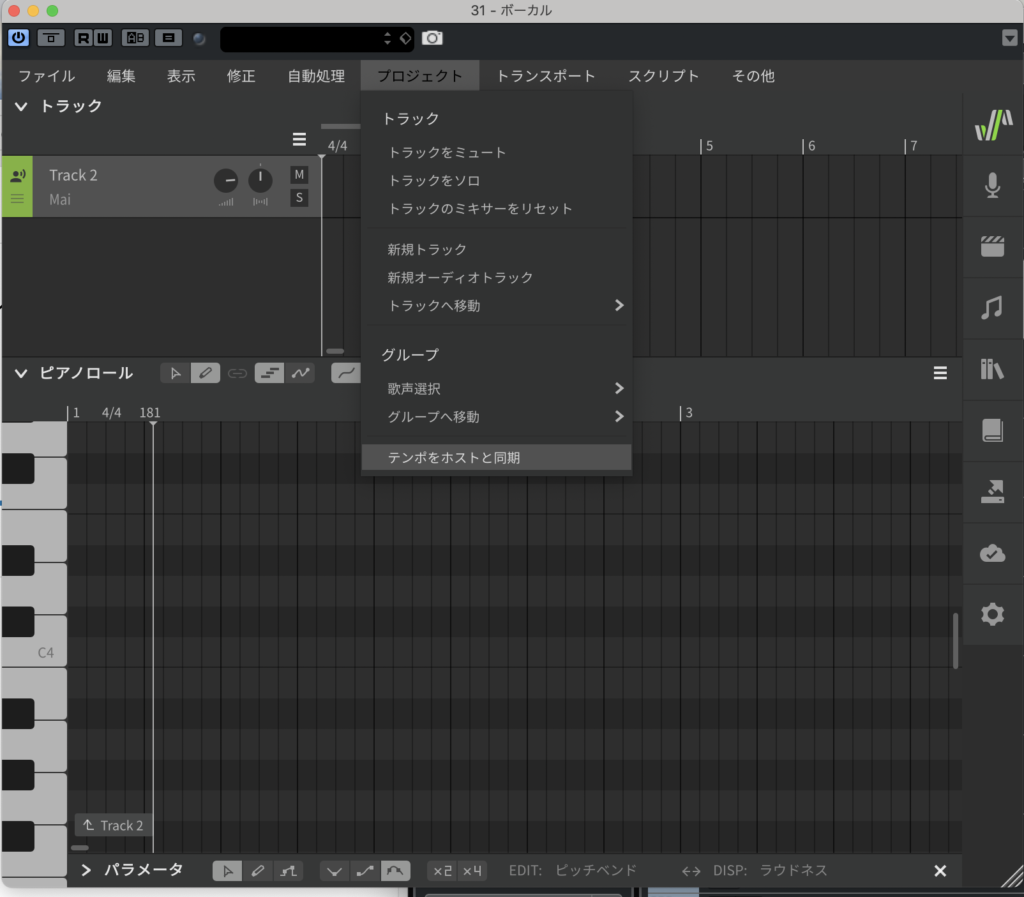
プラグインで立ち上げている場合
プロジェクト→テンポをホストと同調
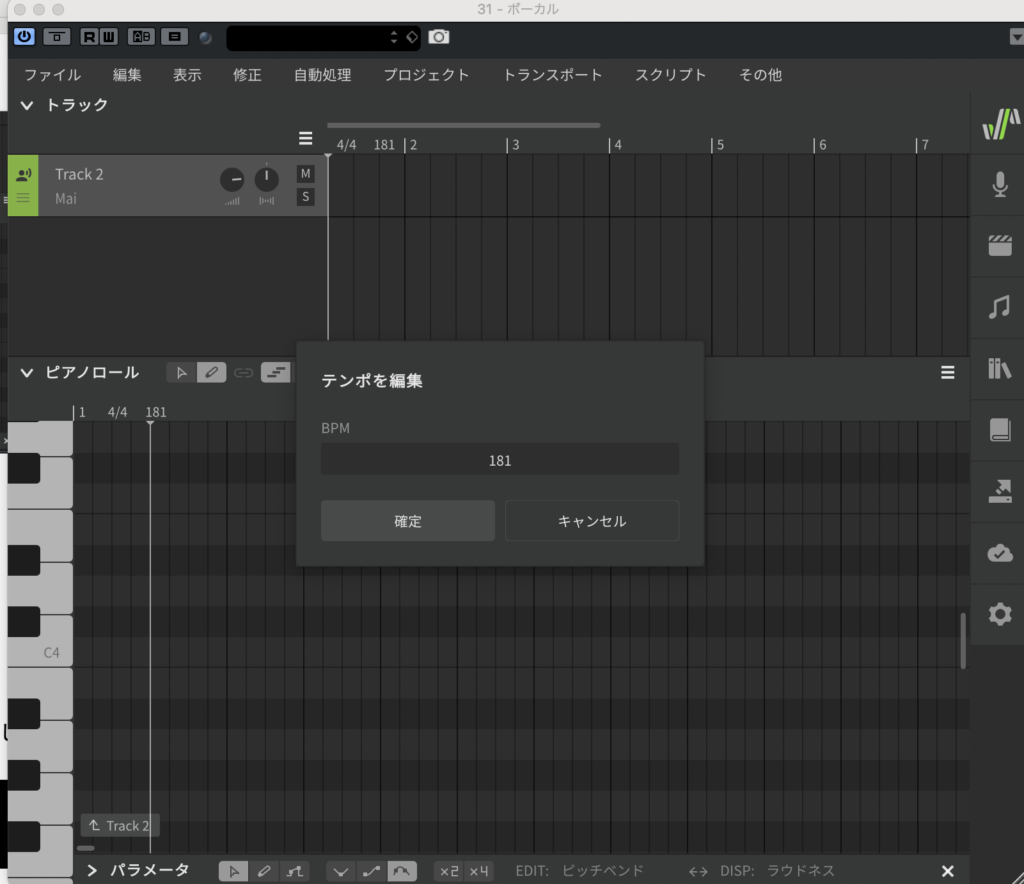
スタンドアローンモードで起動している場合
タイムラインの先頭にあるbpmをダブルクリックしテンポを変更します。
調声のやり方
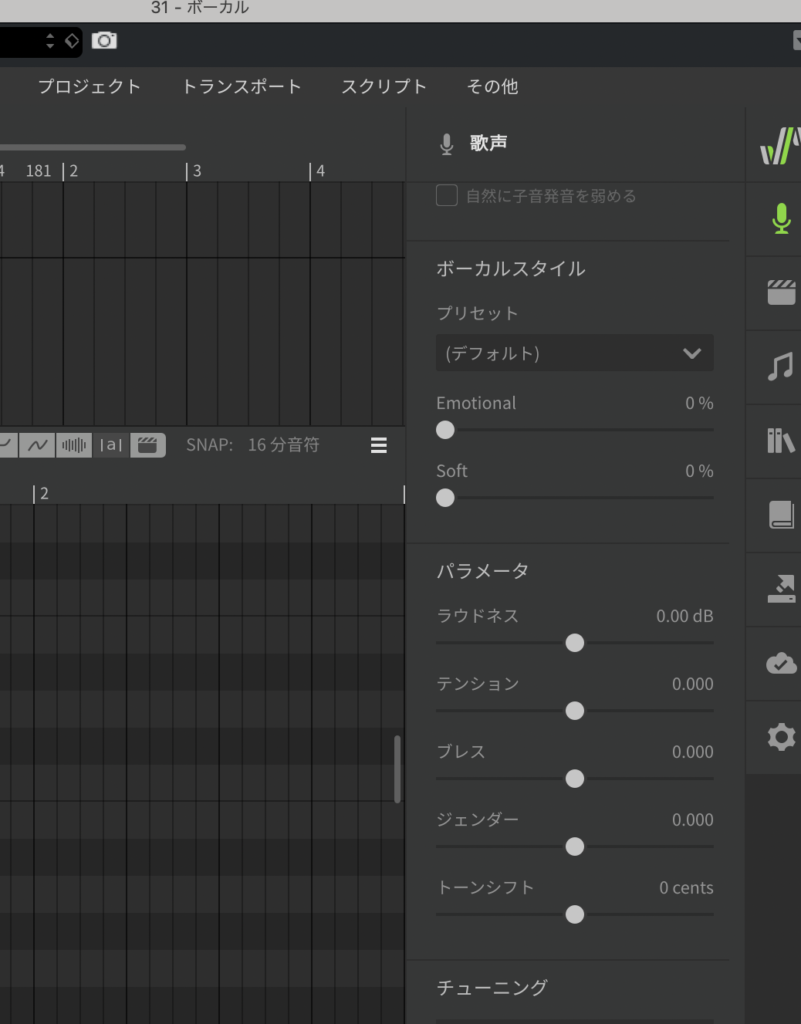
右メニューのマイクのマークを選択。
ラウドネス、テンション、ブレス、ジェンダー、トーンシフトなどのパラメータを変更することで好みに合った歌声に変更可能です。
ジェンダーは、小さくすると幼く、大きくすると男性のように聞こえるのでかなりニュアンスが変わります。
ノートごとの調声も可能です。ノートを選択し、右メニューから🎵のマークを選択します。
ピッチモードを選択し、簡単により細かく調声を行うことが可能です。
ハモリパートを作る
ハモリパートを作成することでより本物の人間の歌声に近い形に聞こえるようになります。
ハモリパートを作る時は三度上下、五度上下、六度下ハモリが特におすすめです。
AIリテイクについて
AIリテイクは、AIがさまざまなニュアンスで録音したボーカルを何パターンか用意してくれます。
何回も録音したようにリテイクを用意してくれる便利機能です。
- 右メニューからAIリテイクを表示。
- リテイクしたいノートを選択。
- テイクを生成をクリック
これだけでリテイクが生成され、自分にあったテイクを選べます。
まとめ
歌詞入力のスタッカート、伸ばし、ブレス。AIリテイクはたくさん使ったほうがよりクオリティは上がります。
ここまで簡単に人間のようなニュアンスを出せるソフトはなかなか無いと思います。
ぜひ試してみてください。

ナガヤマミュージックスクール
プロからDTMが学べます。ミックスマスタリングを細かく学べる唯一のスクール
投稿者プロフィール
最新の投稿
 未分類2025年5月16日ボーカルレコーディングに必要な機材
 Cubase2024年10月16日CubaseをRosettaモードで起動する方法
 未分類2024年9月23日Cubase13 セール情報、40周年記念セールで半額
 Studio One2024年9月19日Studio Oneパラデータを書き出すやり方