Sudio Oneの編集画面の使い方
 myonmyon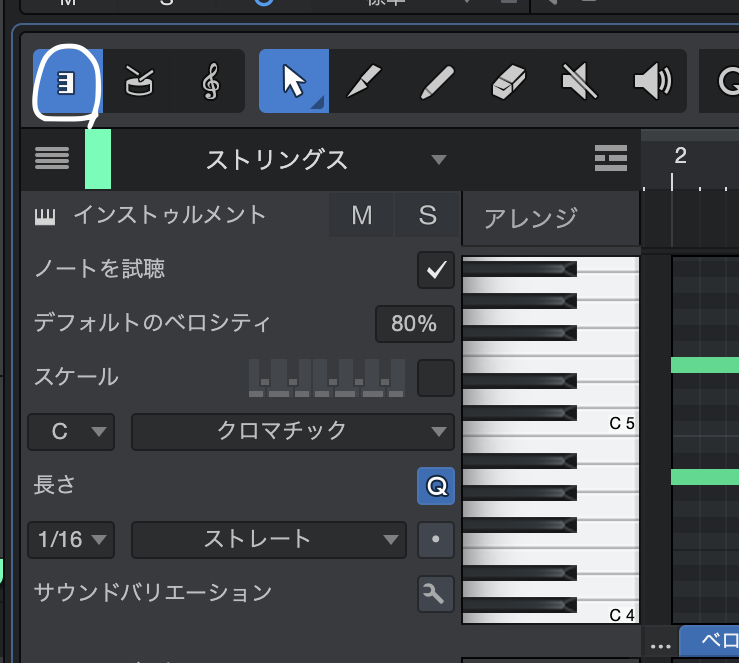
Studio Oneの編集画面の使い方について解説します。
上級者でも意外に全ての編集機能を使いこなせている方は少ないのでこれを機に編集画面の使い方を覚えましょう。
編集画面を理解すれば作業効率UPにつながります。ぜひ参考にしてください。
編集画面の出し方
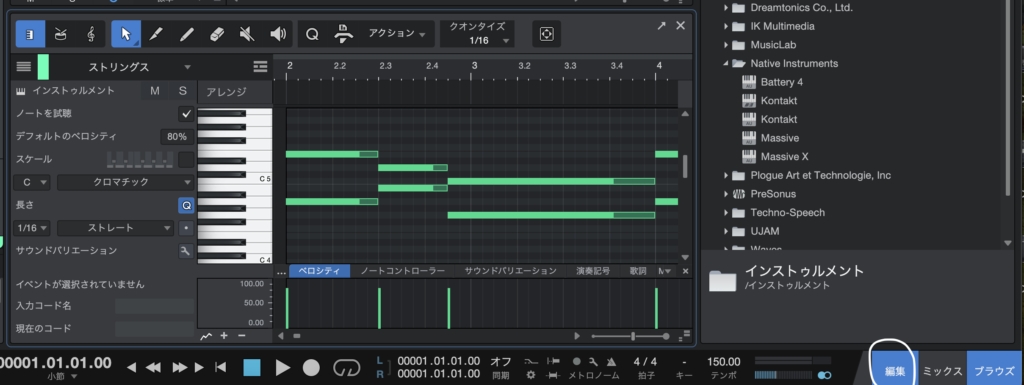
編集画面は上の画像の右下の「編集」「ミックス」「ブラウズ」の3つの中から「編集」を選びます。
編集を選択したらピアノロールが出てくると思います。
編集画面の切り替え
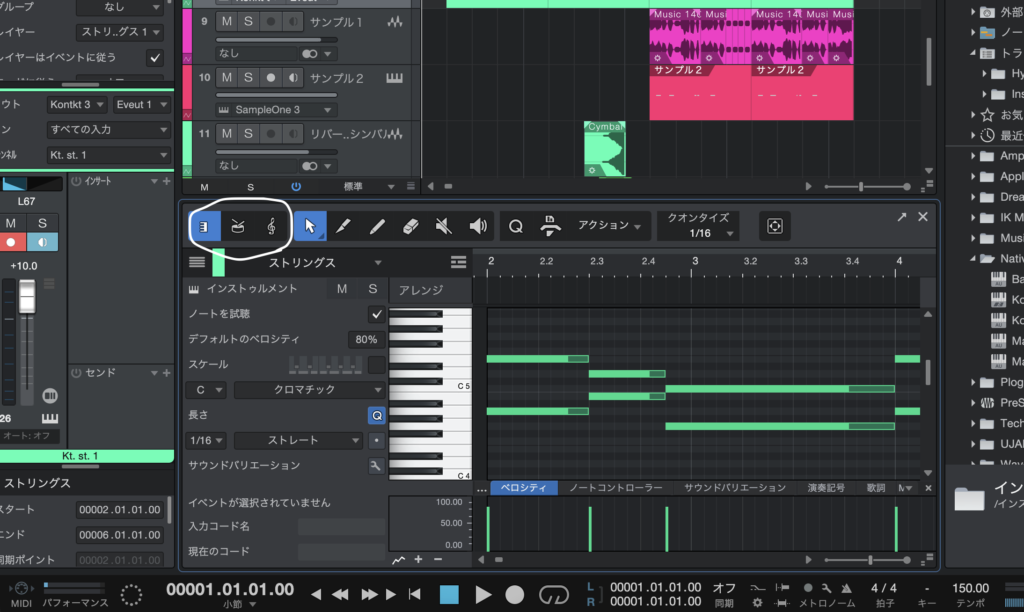
編集画面は、左上のピアノマークや、ドラムマーク、音符マークを切り替えることで変更できます。
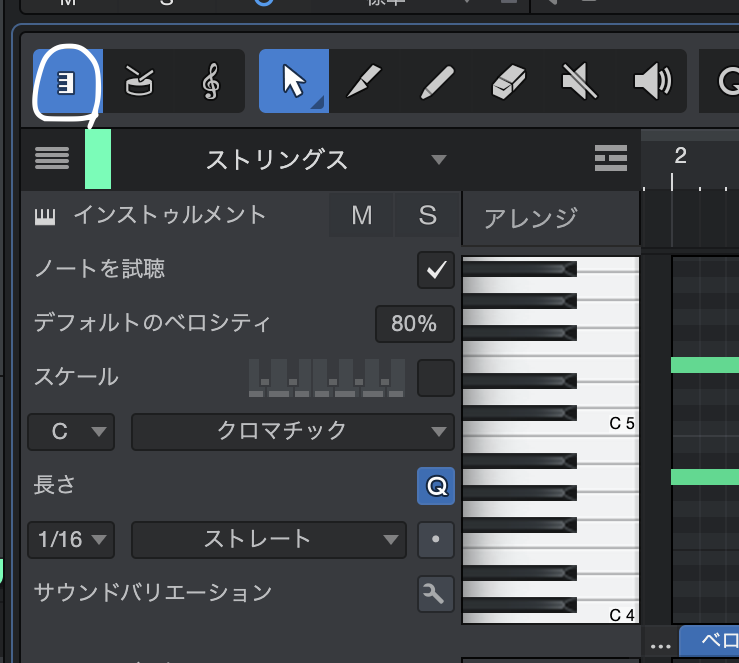
ピアノマークを選択すると、ピアノロールになります。
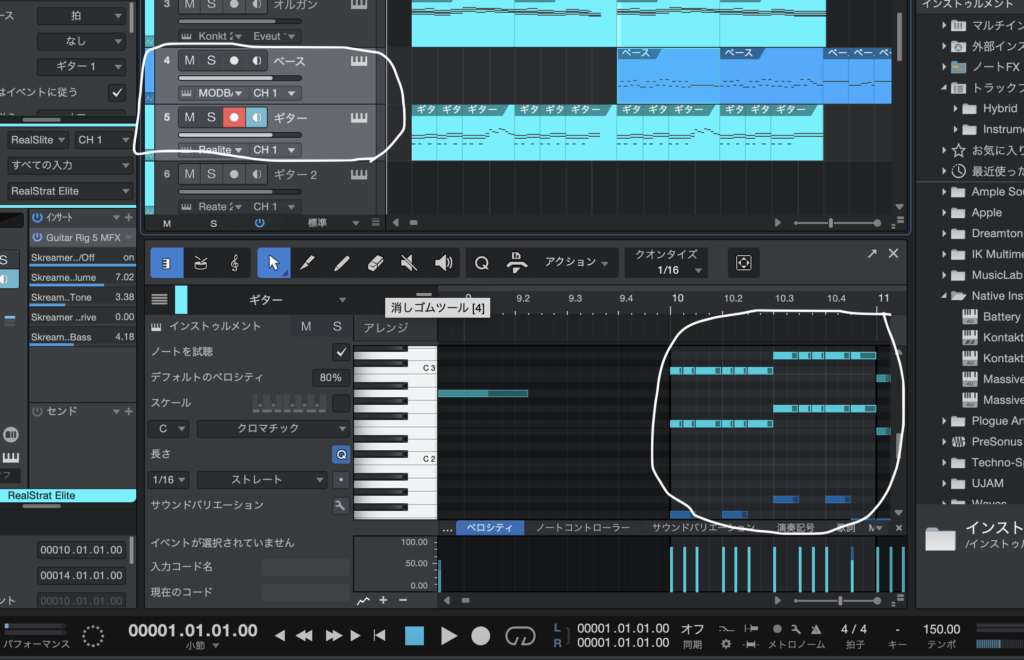
複数のトラックのピアノロールを同時に編集したい場合は、複数トラックを選択しながらピアノロールを編集します。
ドラムの打ち込みや楽譜の打ち込み
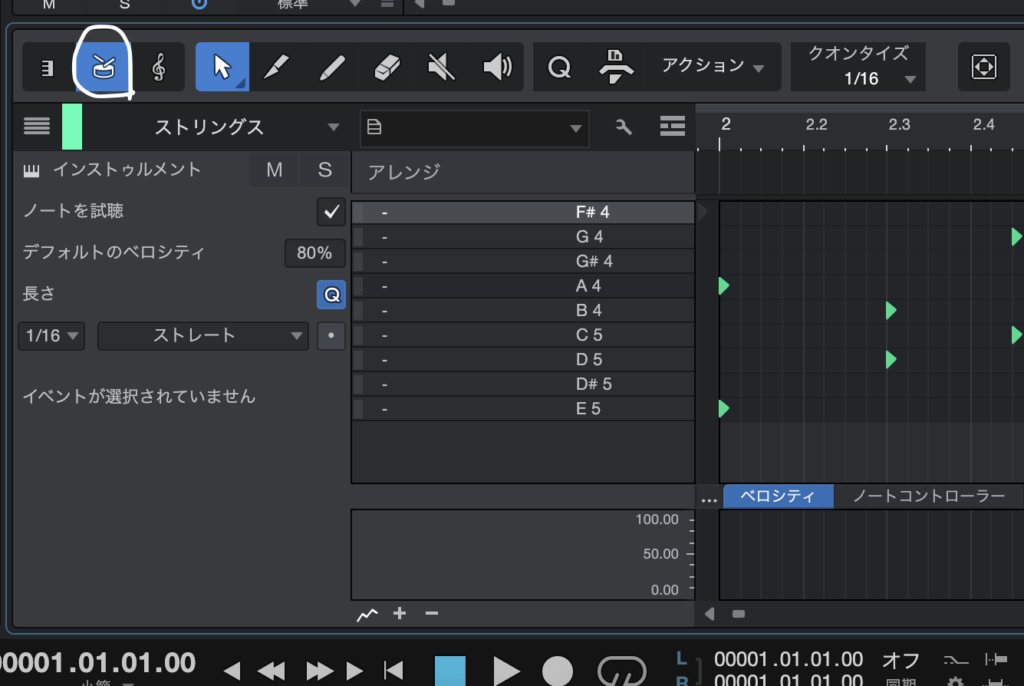
ドラムなどの打ち込みを行う場合は、ドラムマークを選択するとマップが表示され、打ち込みがしやすくなります。
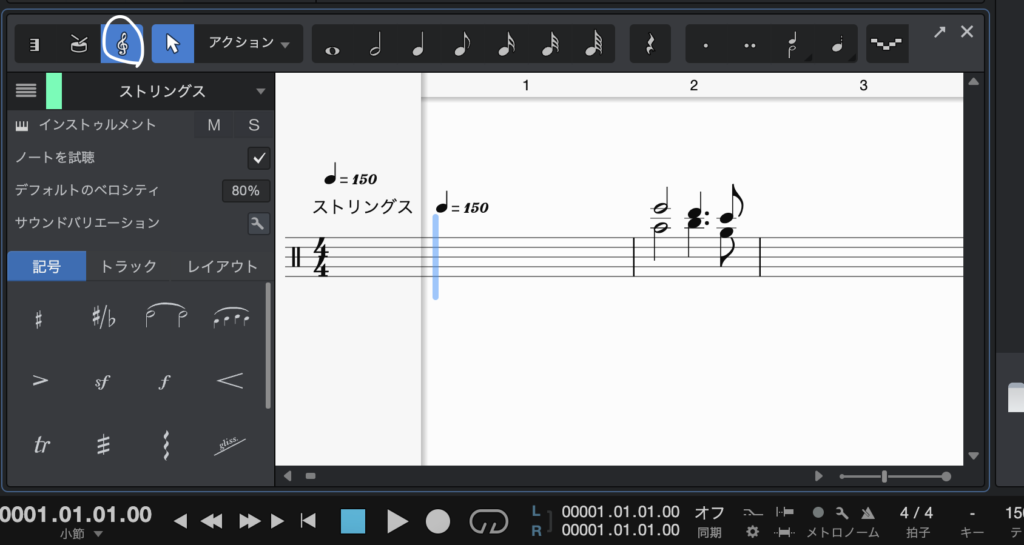
楽譜を記入する方法が良い場合、楽譜マークを選択すると楽譜の入力を行うことが可能です。
まとめ
今回はStudio Oneの編集画面について説明しました。
「編集」を選択し、ピアノロールの打ち込みができればとりあえず作曲はできます。
作業効率を上げたかったら色々な使い方を覚えていきましょう。

ナガヤマミュージックスクール
プロからDTMが学べます。ミックスマスタリングを細かく学べる唯一のスクール
投稿者プロフィール
最新の投稿
 未分類2025年5月16日ボーカルレコーディングに必要な機材
 Cubase2024年10月16日CubaseをRosettaモードで起動する方法
 未分類2024年9月23日Cubase13 セール情報、40周年記念セールで半額
 Studio One2024年9月19日Studio Oneパラデータを書き出すやり方