Studio Oneパラデータを書き出すやり方
 myonmyon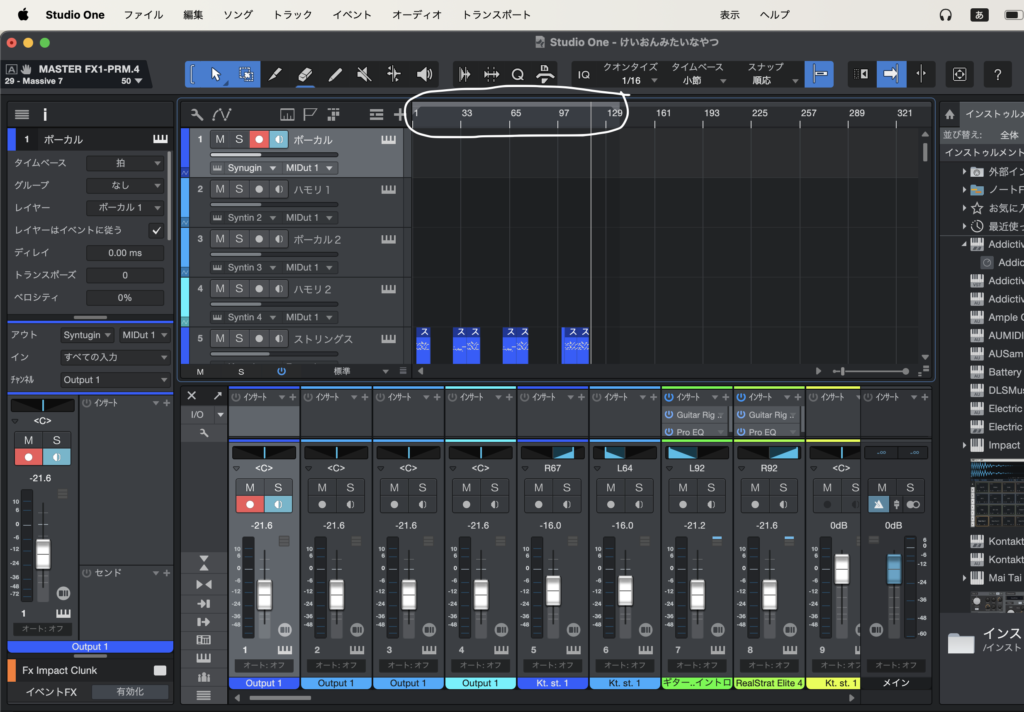
Studio Oneでパラデータを書き出すやり方を解説します。
ミックスやマスタリングを行う場合、CPU使用率が上がると、突然DAWソフトが終了することや音質が劣化することがあります。
パラデータを書き出し、再度プロジェクトを立ち上げてミックスをすることでそれらの問題が解決します。
パラデータを書き出すやり方と注意すべきポイントについて解説します。

ナガヤマミュージックスクール
プロからDTMが学べます。ミックスマスタリングを細かく学べる唯一のスクール
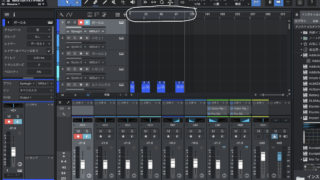
範囲の指定

まずは、エクスポートする範囲を指定します。
書き出す範囲は、「曲の頭から〜曲の終わり(リバーブなどの余韻が終わるところ)」までを書き出しましょう。
ステムをエクスポート
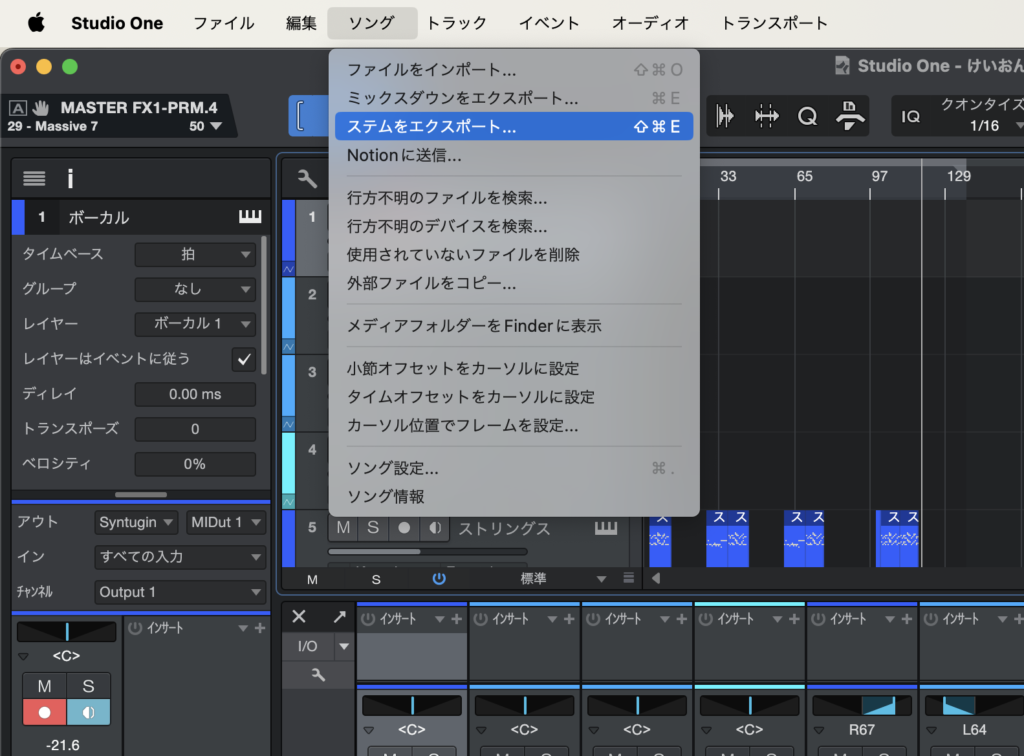
ソング→ステムをエクスポート
の順に選択します。
エクスポートの設定
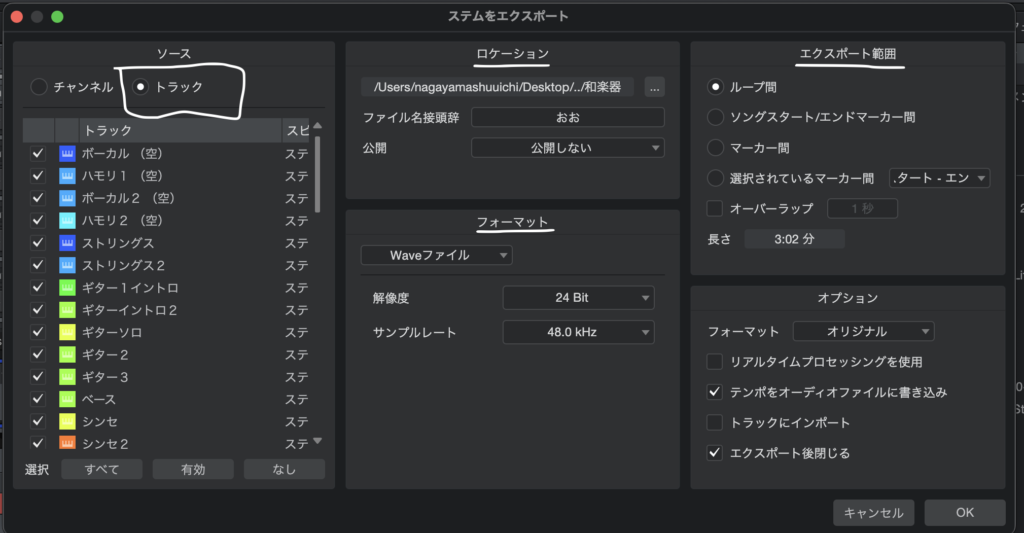
エクスポートの設定について説明します。
まず、トラックを選択し、書き出すトラックにチェックを入れます。
次に、ロケーションで書き出されたパラデータを保存する保存先を選択します。
フォーマットでWaveファイルを選択します。
48.0kHz、24Bitを選択しましょう。多くの音楽の現場では、48.0kHz、24Bitでデータのやり取りをしています。
エクスポート範囲を入力したら、OKを選択します。
以上で完了です。
ナガヤマミュージックスクール
プロからDTMが学べます。ミックスマスタリングを細かく学べる唯一のスクール
投稿者プロフィール
最新の投稿
 未分類2025年5月16日ボーカルレコーディングに必要な機材
 Cubase2024年10月16日CubaseをRosettaモードで起動する方法
 未分類2024年9月23日Cubase13 セール情報、40周年記念セールで半額
 Studio One2024年9月19日Studio Oneパラデータを書き出すやり方