Cubaseのテンプレートの作り方
 myonmyon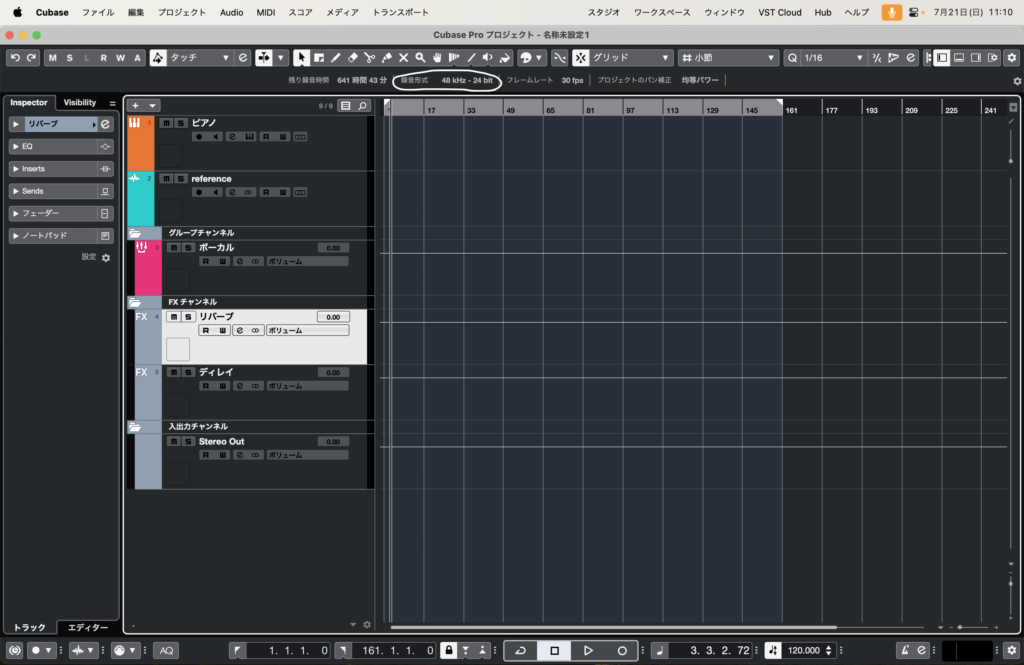
Cubaseでのテンプレートの作り方を解説します。
テンプレートを保存することでかなり作業効率がアップします。
作業に時間がかかり、自分がやりたかったことを忘れてしまうことがあります。テンプレートを作り、作業効率を上げて音楽制作に時間を費やしましょう。
いつも使うインストゥルメントファイルを用意する
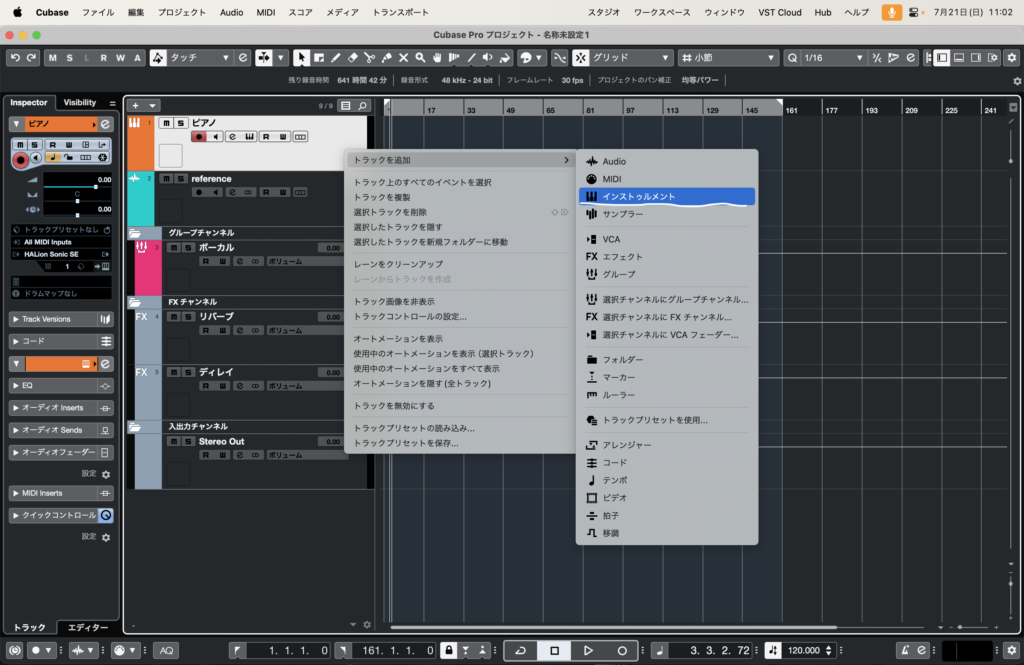
ピアノ、ギター、ベースなどいつも使うインストゥルメントトラックはテンプレートに加えると良いでしょう。
右クリック→トラックを追加→インストゥルメントの順でトラックを追加してください。
リファレンス曲を添付するためのオーディオトラックも用意する
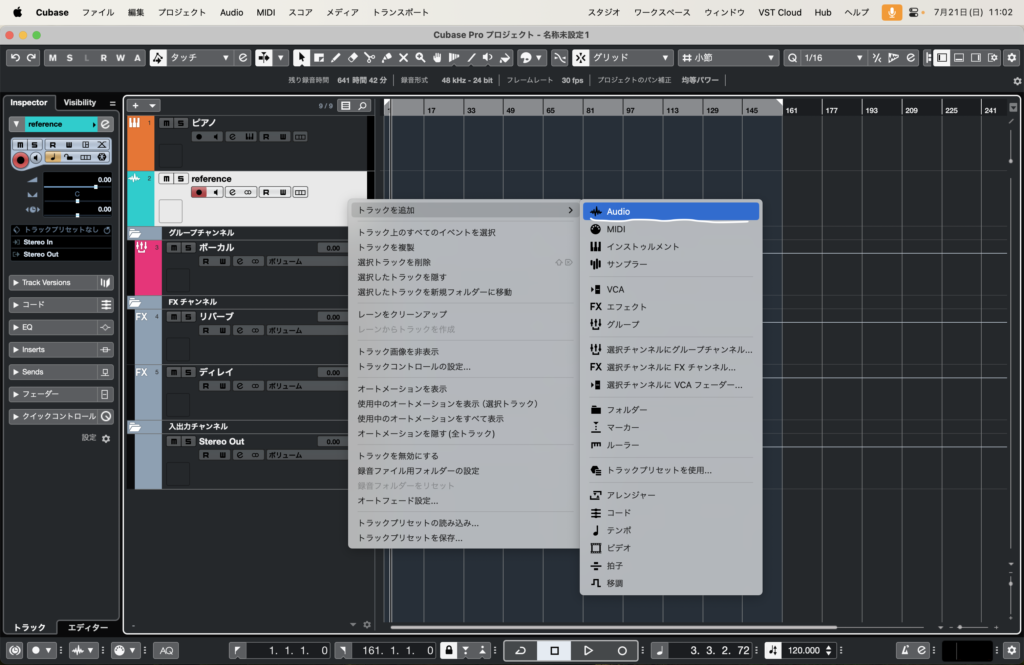
DTMで参考にしたい曲を貼り付けられるようにオーディオトラックを用意します。
オーディオトラックは、右クリック→トラックを追加→Audioの順で追加しましょう。
グループトラック、FXトラックも追加しましょう
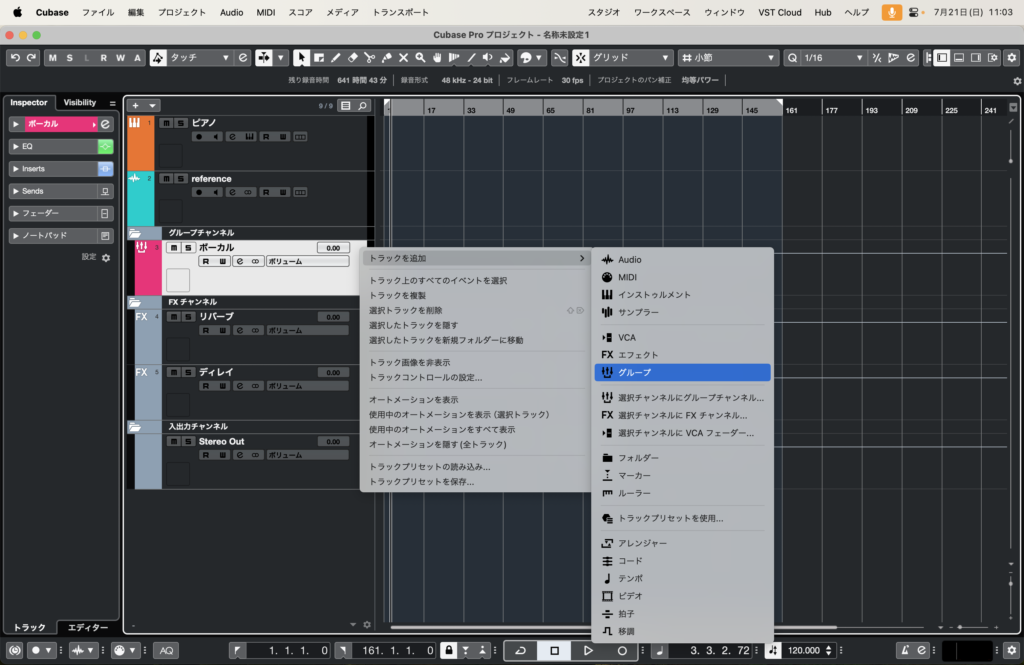
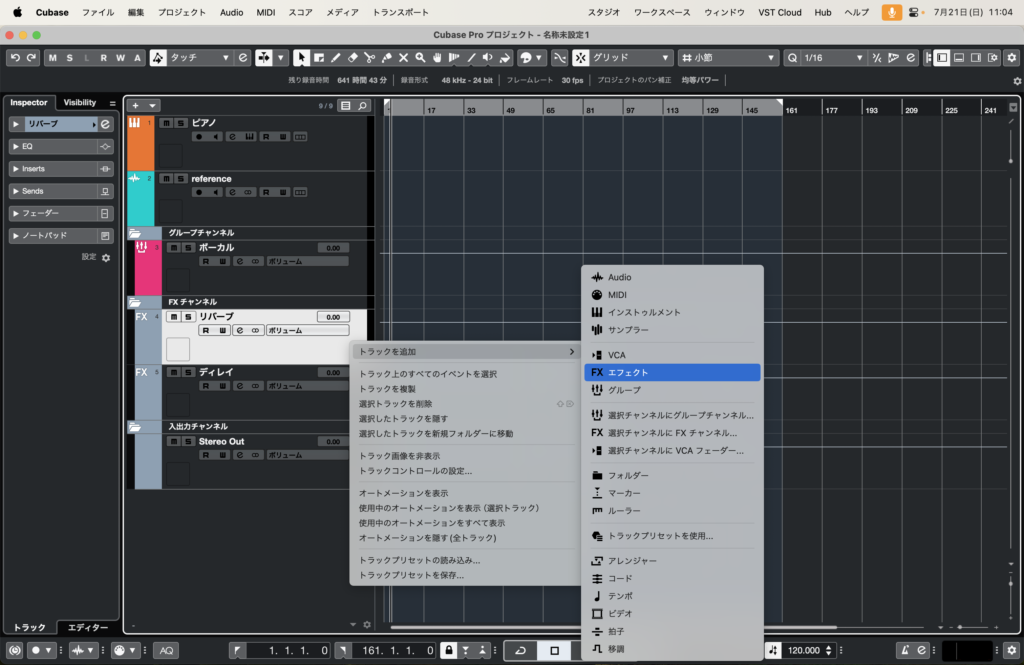
一つ一つのトラックにエフェクトをかけると、容量が大きくなりPCが重くなります。
ボーカル、ベース、ギターのようなグループ分けをすることで、グループ全体にエフェクトをかけることでPCの容量も小さくて済み、作業効率も上がります。
FXトラックも用意しましょう。FXトラックからsendでそれぞれのグループにエフェクトをかけると良いでしょう。リバーブ、ディレイなどいつも使うエフェクトはテンプレにしておきましょう。
Cubaseの設定をしましょう
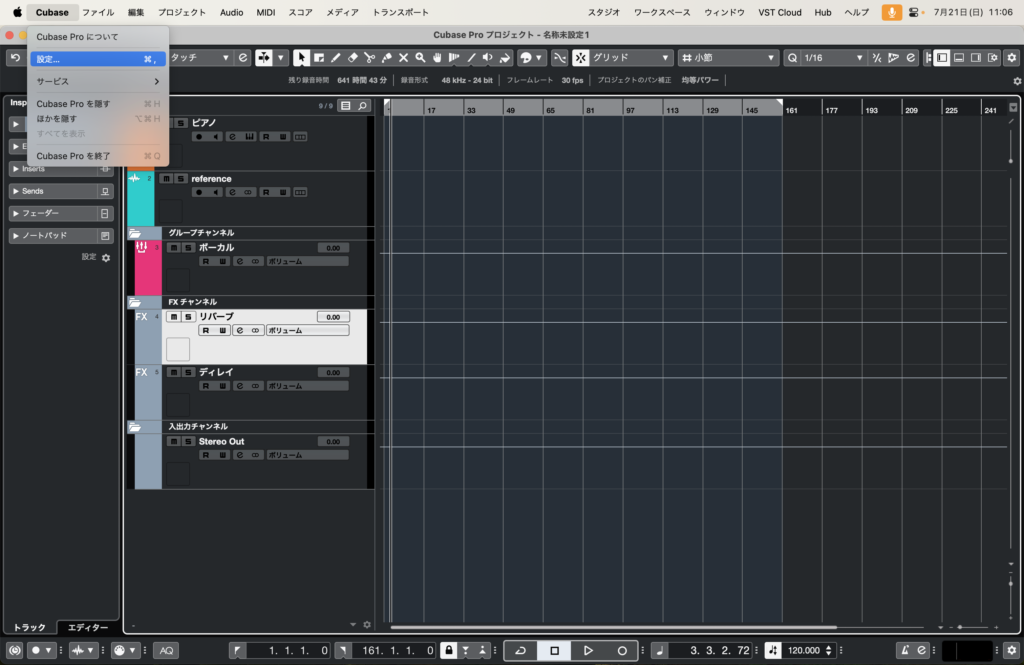
次にCubaseの設定をしましょう。Cubaseの設定をし、保存することで自分の使いやすい設定をテンプレ化し、いつでもその設定でDTMを開始できます。
まず初めに、Cubaseをクリック→設定をクリックしましょう。
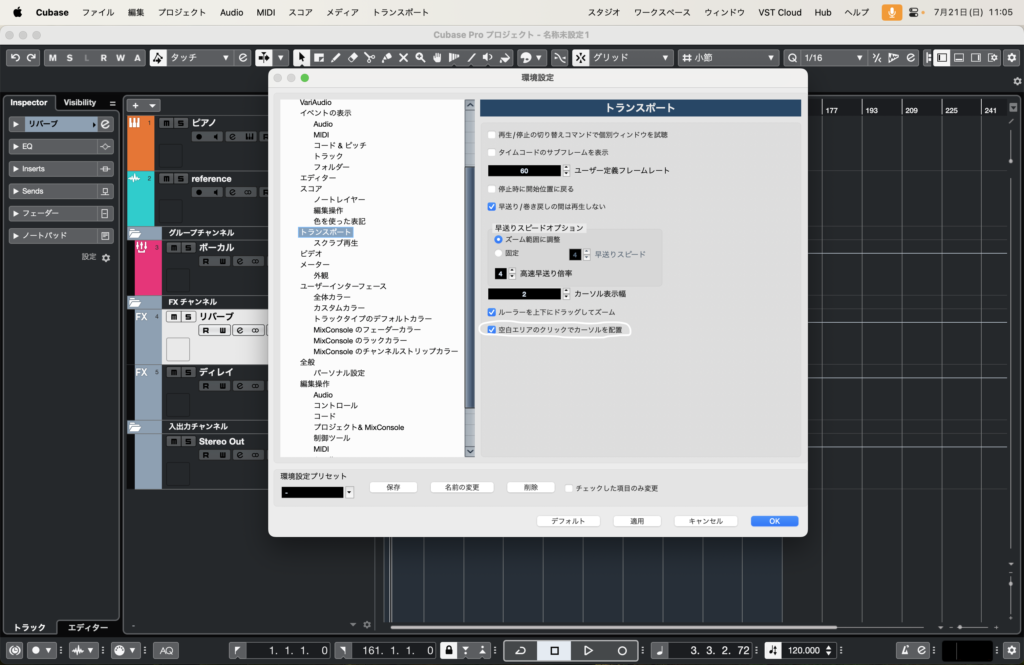
トランスポートをクリック→「空白のエリアのクリックでカーソルを配置」にチェックを入れましょう。
こうすることで、自分の好きな位置をクリックするだけでカーソルを持ってくることができます。
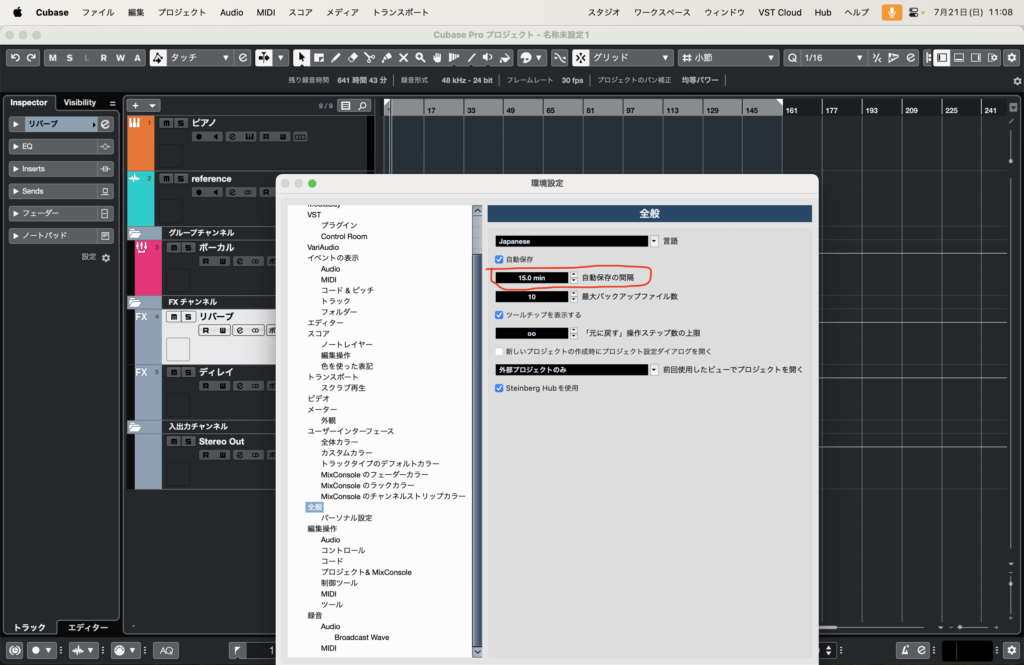
次に、全般をクリック→自動保存にチェックを入れましょう。
これをすることで、Cubaseが突然終了した場合でもバックアップされます。
自動保存の間隔を設定しましょう。初期状態では15分になっていますが、作業が進んでくると5分くらいでもかなり作業ができてしまうので5分間ごとにバックアップでも良いかもしれません。
サンプリングレート、ビット解像度の設定
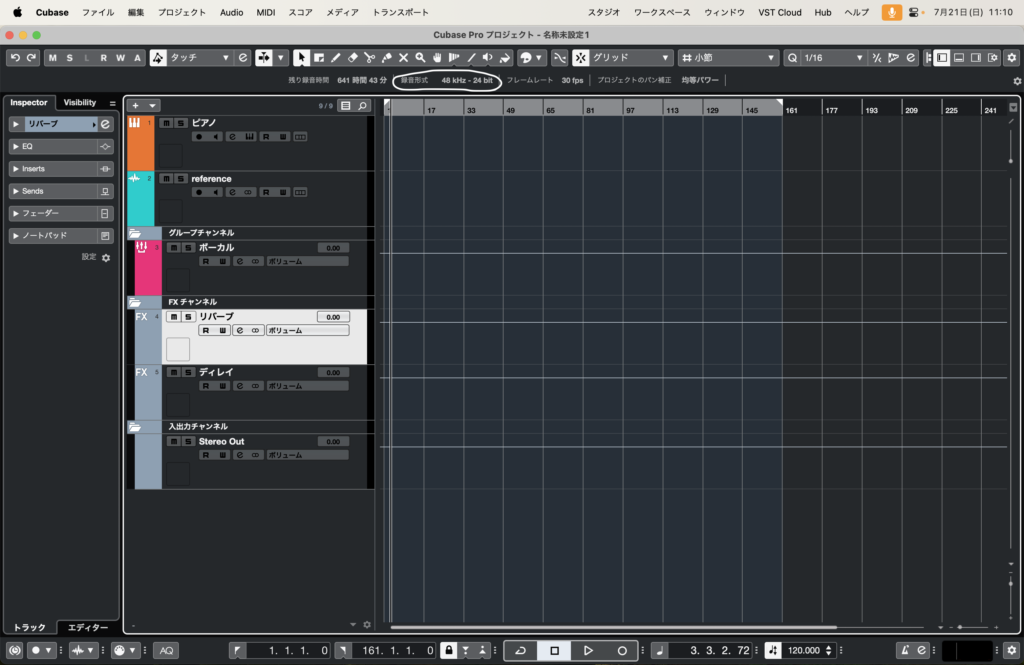
次にサンプリングレートの設定を行います。
最初に上の「録音形式」のあたりをクリックします。
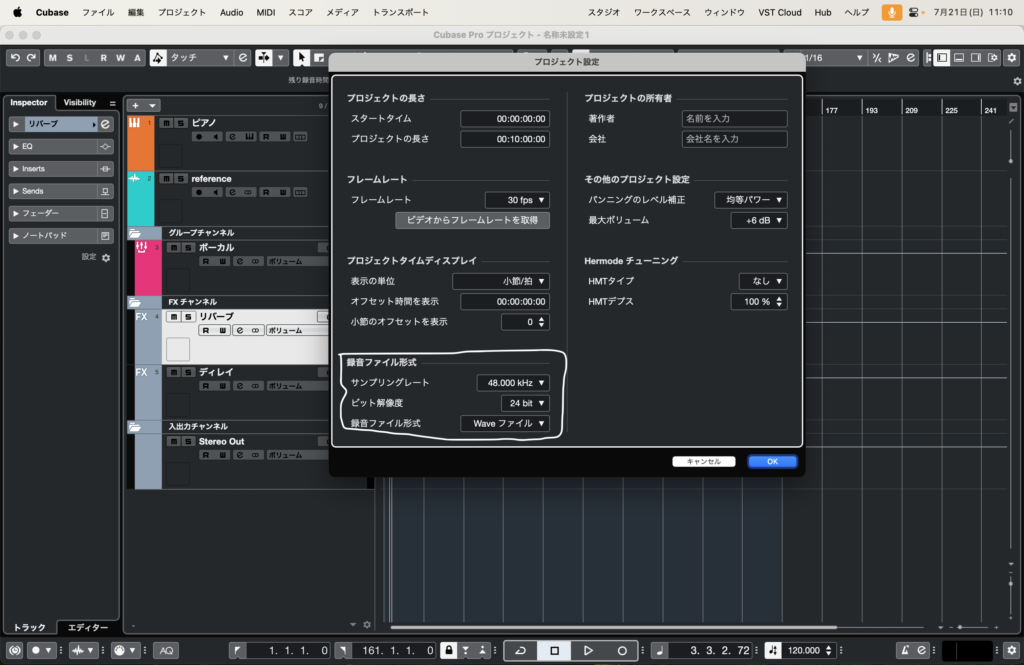
録音ファイル形式のサンプリングレートを48kHz、ビット解像度を24bitに設定してください。
だいたいプロの音楽制作の現場では48kHz、24bitでファイルのやり取りをすることが多いです。
48kHz、24bit以外でも大丈夫ですが、とりあえずこの設定にしましょう。
最後にテンプレートを保存しましょう
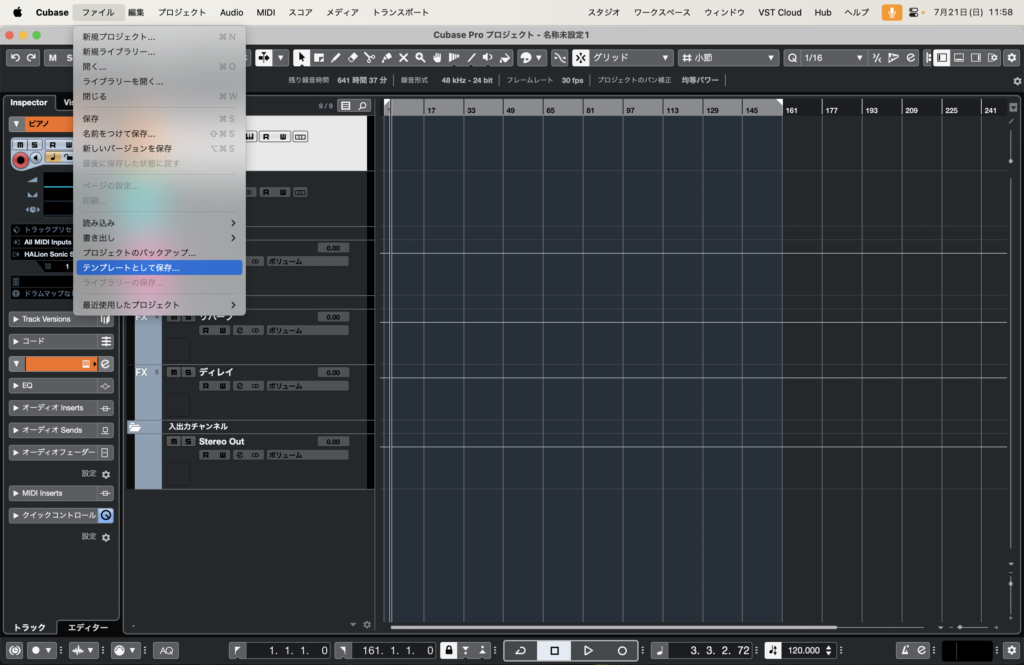
Cubaseをクリック→テンプレートとして保存をクリックし、テンプレートを保存しましょう。
これによりいつでもDTMを開始する時はデフォルトとして自分の作ったテンプレートを使うことができます。
自分好みのテンプレートを作って、DTMの楽しさを倍増させましょう。
まとめ
今回はCubaseのテンプレートの作り方を解説しました。
今回紹介した例を参考にしてテンプレ化しましょう。
インストゥルメント、オーディオ、グループ、FXのトラックをそれぞれ用意
→Cubaseの設定
→録音形式の設定
これらの流れでテンプレを作ると作業効率が上がると思います。
ぜひ参考にしてみてください。

ナガヤマミュージックスクール
プロからDTMが学べます。ミックスマスタリングを細かく学べる唯一のスクール
投稿者プロフィール
最新の投稿
 未分類2025年5月16日ボーカルレコーディングに必要な機材
 Cubase2024年10月16日CubaseをRosettaモードで起動する方法
 未分類2024年9月23日Cubase13 セール情報、40周年記念セールで半額
 Studio One2024年9月19日Studio Oneパラデータを書き出すやり方