Cubaseで音が聞こえなくなった時の対処法
 myonmyon
Cubaseで音が出なくなった時の対処法を解説します。
オーディオコネクションでインプットとアウトプットのオーディオを変更できない時、Cubaseの音が聞こえなくなった時はこの記事を参考にしてみてください。
だいたい音が出ない場合の原因がわかります。
最初に、スタジオ設定の確認
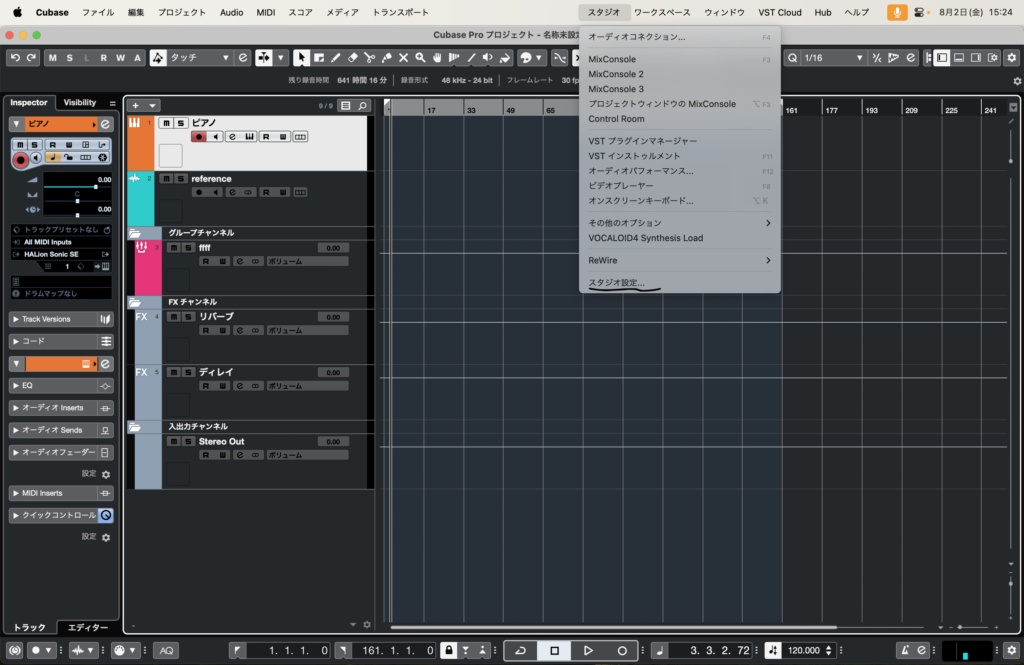
上の画像のように、まずスタジオ→スタジオ設定をクリック

次に、VSTオーディオシステムを選択
ASIOドライバーの横でドライバーの設定が可能です。内蔵オーディオやオーディオインターフェースなど使いたいオーディオを選択してください。
次は、コントロールパネルの確認
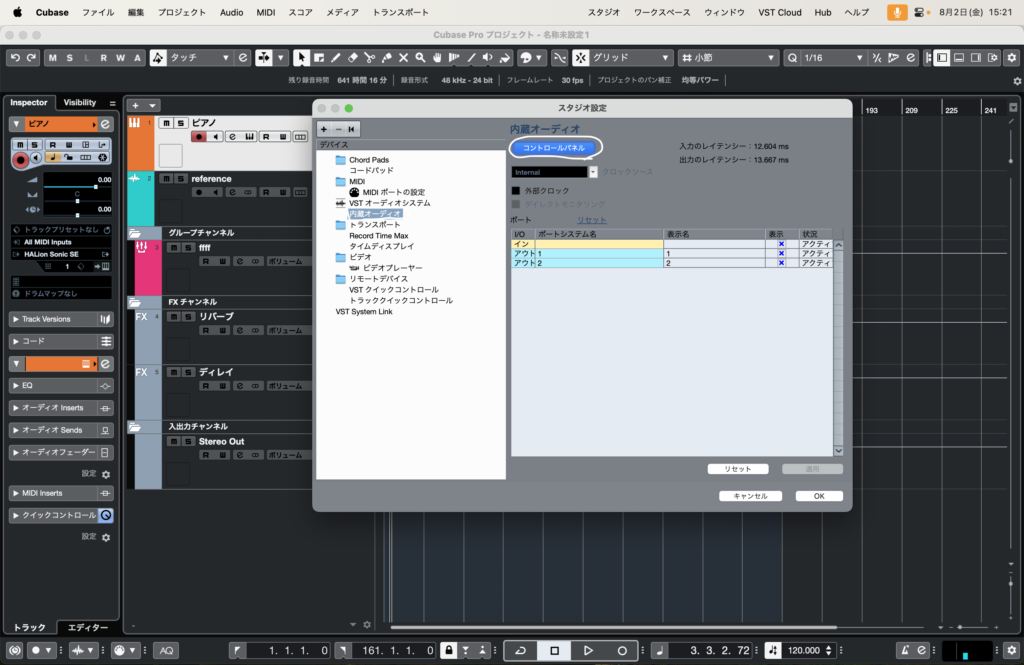
次に、内蔵オーディオを選択
コントロールパネルを開いてください。
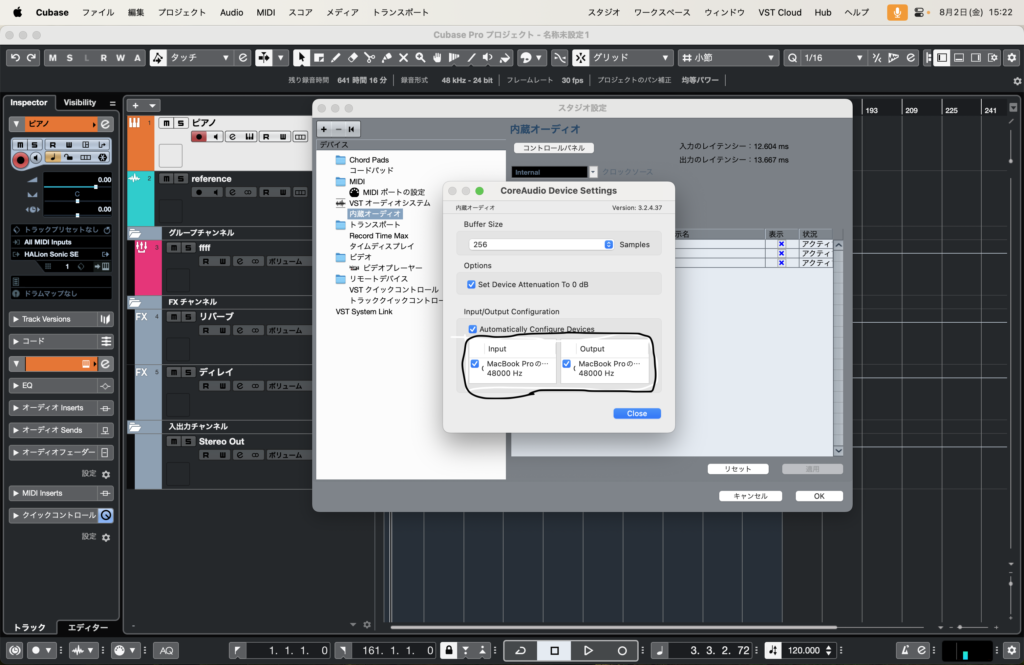
コントロールパネルを開いたら、InputとOutputのそれぞれにチェックが入っていることを確認してください。
チェックが入っていなければチェックを入れてください。(最重要)
オーディオコネクションの設定
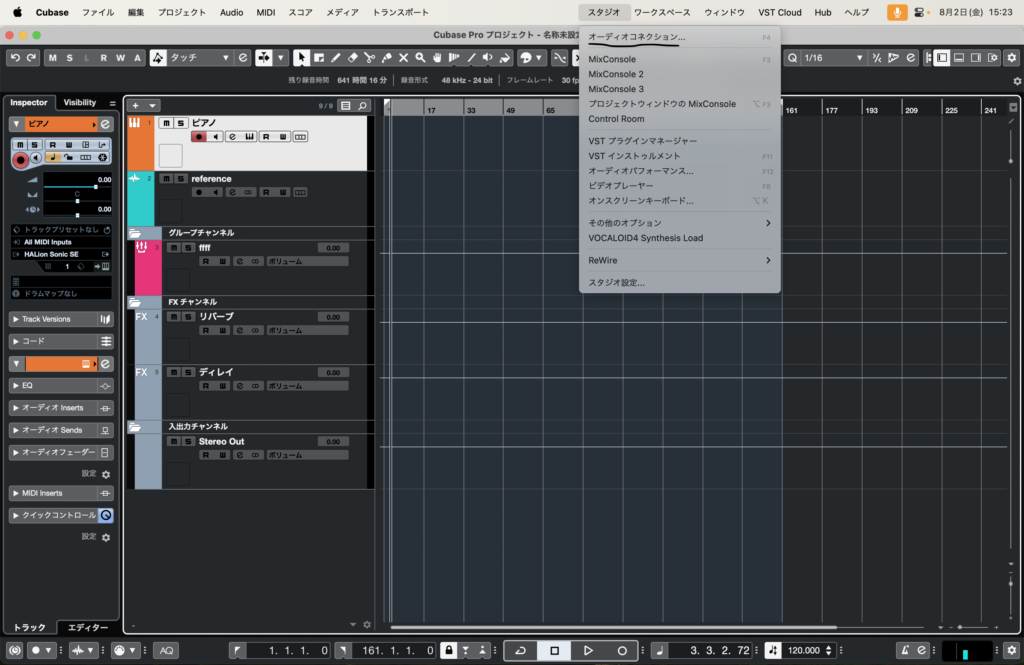
次に、スタジオ設定を終了し、スタジオ→オーディオコネクションをクリックします。

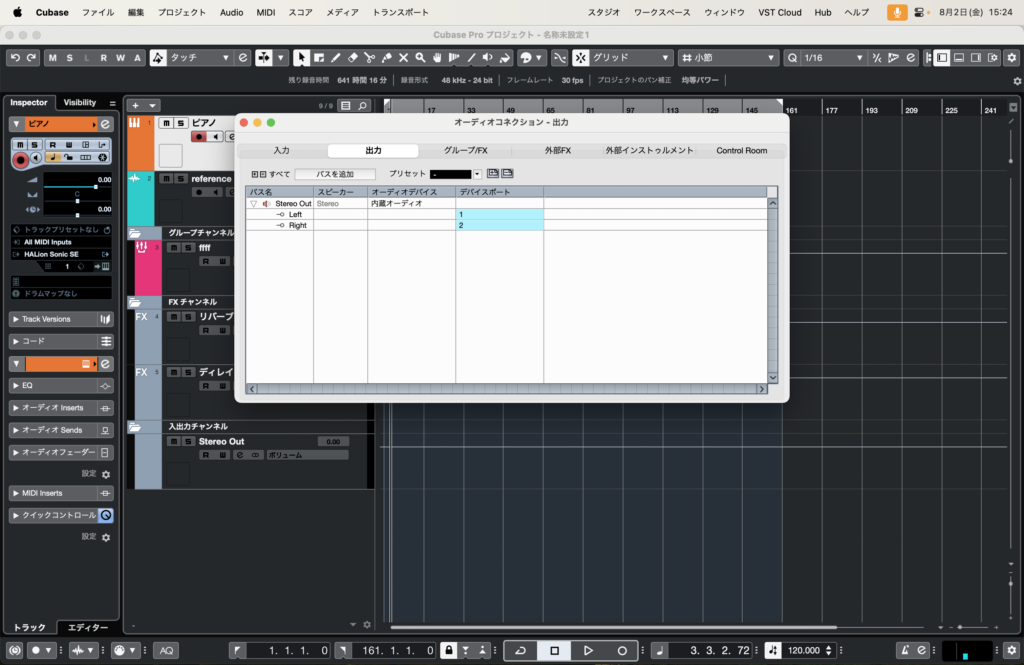
オーディオデバイスで内蔵オーディオやオーディオインターフェースなど使用したいオーディオを選びます。
オーディオコネクションの入力と出力のそれぞれで、LeftとRightのデバイスポートを確認してください。
以上で設定完了です。
まとめ
①スタジオ設定→内蔵オーディオを選択
②それで音がならなければコントロールパネル
③オーディオコネクションの入力と出力を設定
以上のやり方でだいたいCubaseの音が聞こえない問題は解決されると思います。

ナガヤマミュージックスクール
プロからDTMが学べます。ミックスマスタリングを細かく学べる唯一のスクール
投稿者プロフィール
最新の投稿
 未分類2025年5月16日ボーカルレコーディングに必要な機材
 Cubase2024年10月16日CubaseをRosettaモードで起動する方法
 未分類2024年9月23日Cubase13 セール情報、40周年記念セールで半額
 Studio One2024年9月19日Studio Oneパラデータを書き出すやり方