ZoomでDTM(Studio One)の音声をWindowsでステレオで共有するやり方
 myonmyon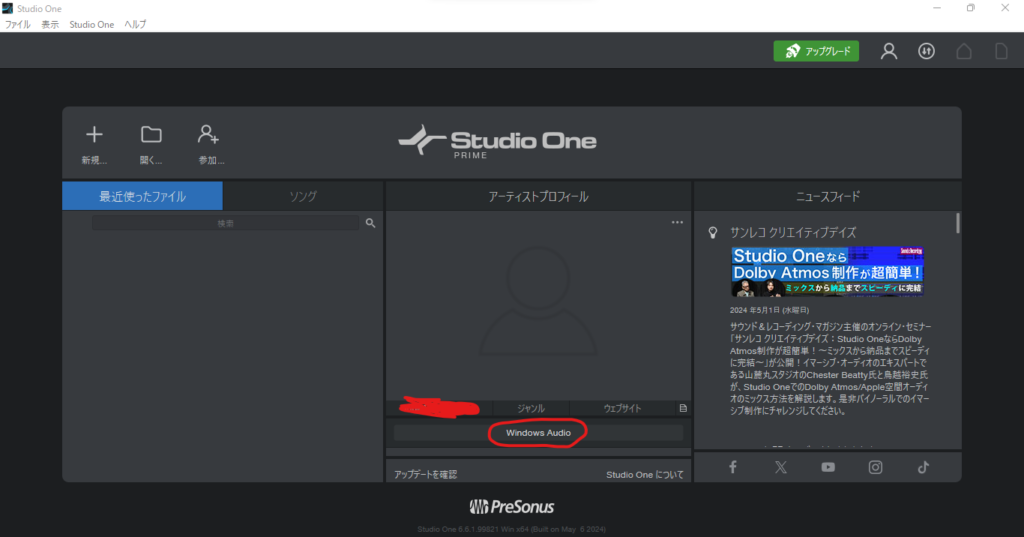
ZoomでDTMの音声を共有する方法をWindowsで解説します。
Studio Oneで解説しますが、Cubaseでも同様の方法で接続可能です。
音声を共有することでDTMのレッスンをオンラインで受講することが可能です。
また、ステレオで共有できるため、ミックスマスタリングのレッスンも可能です。
DAWソフト側の設定(Studio Oneの場合)
上の画像のようにオーディオ設定の部分をWindows Audioにします。
入力も出力も両方ともWindows Audioになっていることを確認してください。
Zoom側の設定
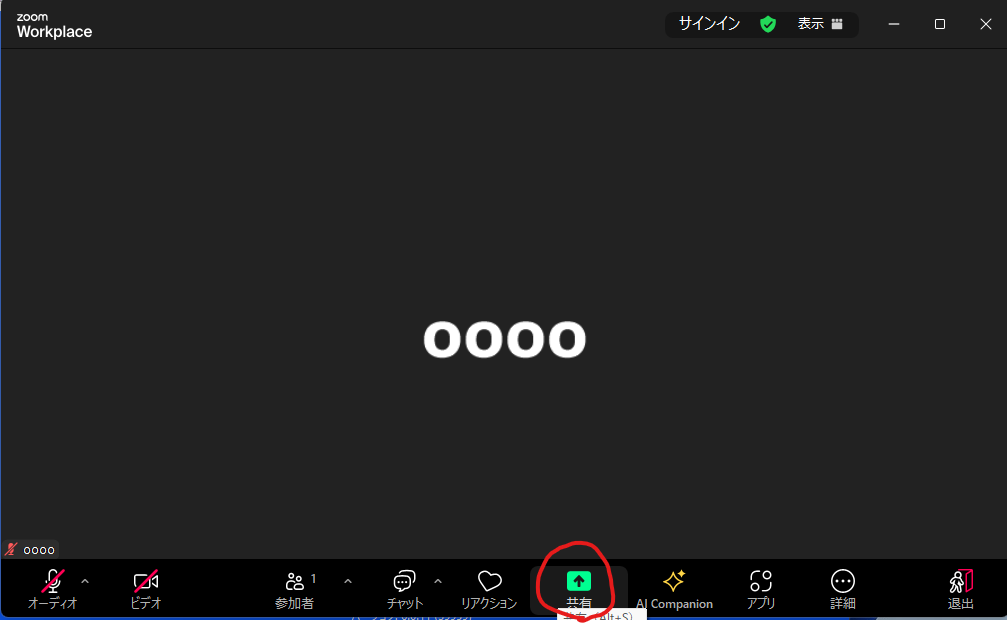
まずは共有のボタンを押します。
次に、共有したい画面を選択し、右のオプションからサウンドを共有にチェックを入れます。
さらにサウンドを共有の右の下マークからステレオ(Hi-Fi)を選択します。
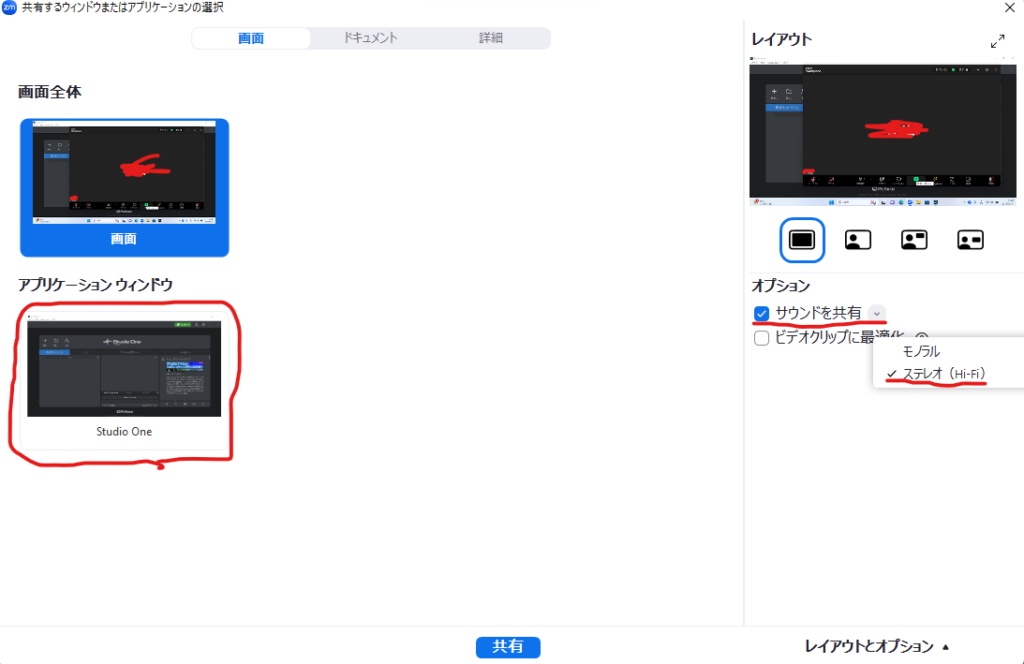
最後に共有を押せば、共有可能です。
まとめ
今回はWindowsでDTMの音声を共有するやり方を説明しました。
DTMのレッスンをオンラインで受講する場合や遠く離れた仲間と一緒に曲を作る場合はぜひ参考にしてみてください。
MacのPCでDTMを共有する方法は以下の記事を参考にしてみてください。
ZoomでDTM(Cubase)をステレオで共有するやり方(Macの場合)

ナガヤマミュージックスクール
プロからDTMが学べます。ミックスマスタリングを細かく学べる唯一のスクール
投稿者プロフィール
最新の投稿
 未分類2025年5月16日ボーカルレコーディングに必要な機材
 Cubase2024年10月16日CubaseをRosettaモードで起動する方法
 未分類2024年9月23日Cubase13 セール情報、40周年記念セールで半額
 Studio One2024年9月19日Studio Oneパラデータを書き出すやり方