Cubaseのミックスコンソールを使ったミックスのやり方
 myonmyon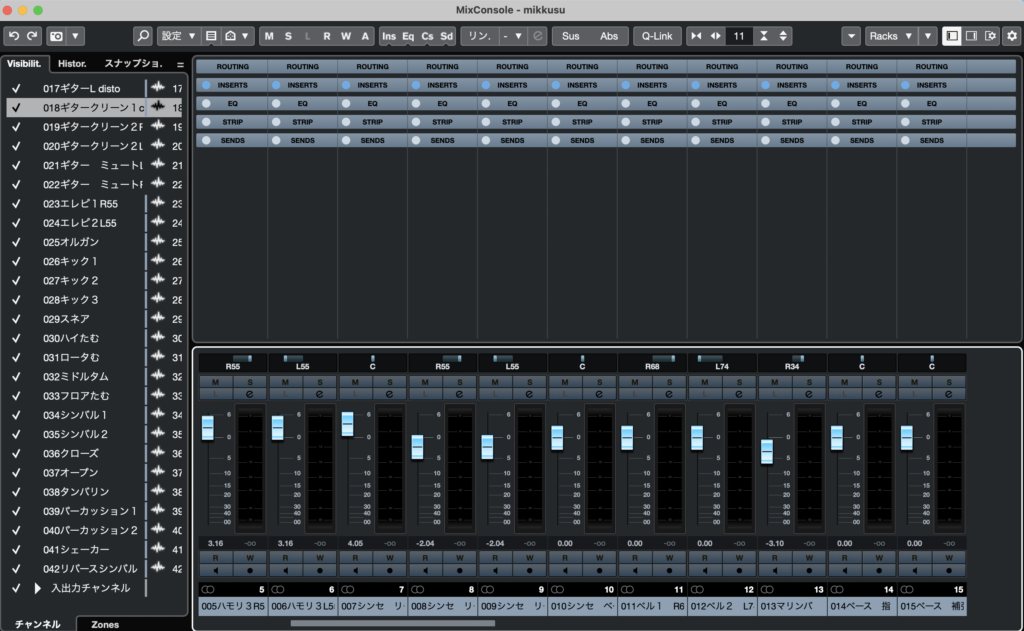
Cubaseのミックスコンソールを使ってミックスのやり方、作業効率を速くする便利機能の使い方を解説します。ミックスコンソールのショートカットを割り当てることでミックスコンソールをすぐに出すことができます。
Q-Linkを使うことで複数のトラックを同時に操作可能です。
ミックスコンソールのショートカット
ミックスコンソールのショートカットはデフォルトの状態ではF3が当てられています。
しかし、Macの場合、F3を押してもショートカットが機能しない場合があります。
その場合、以下の解決策があります。
まず、システム設定を開きます。
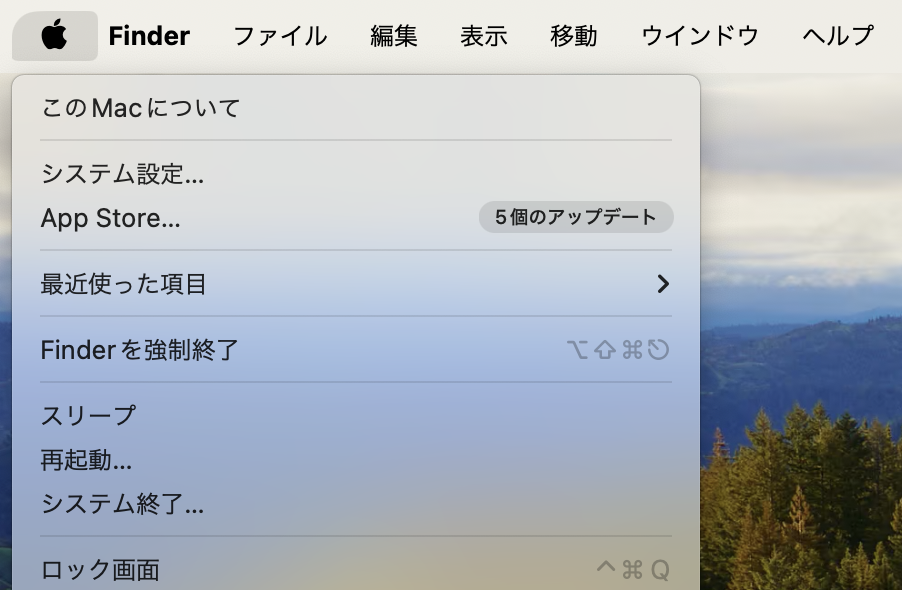
次にキーボード→キーボードショートカットを開きます。
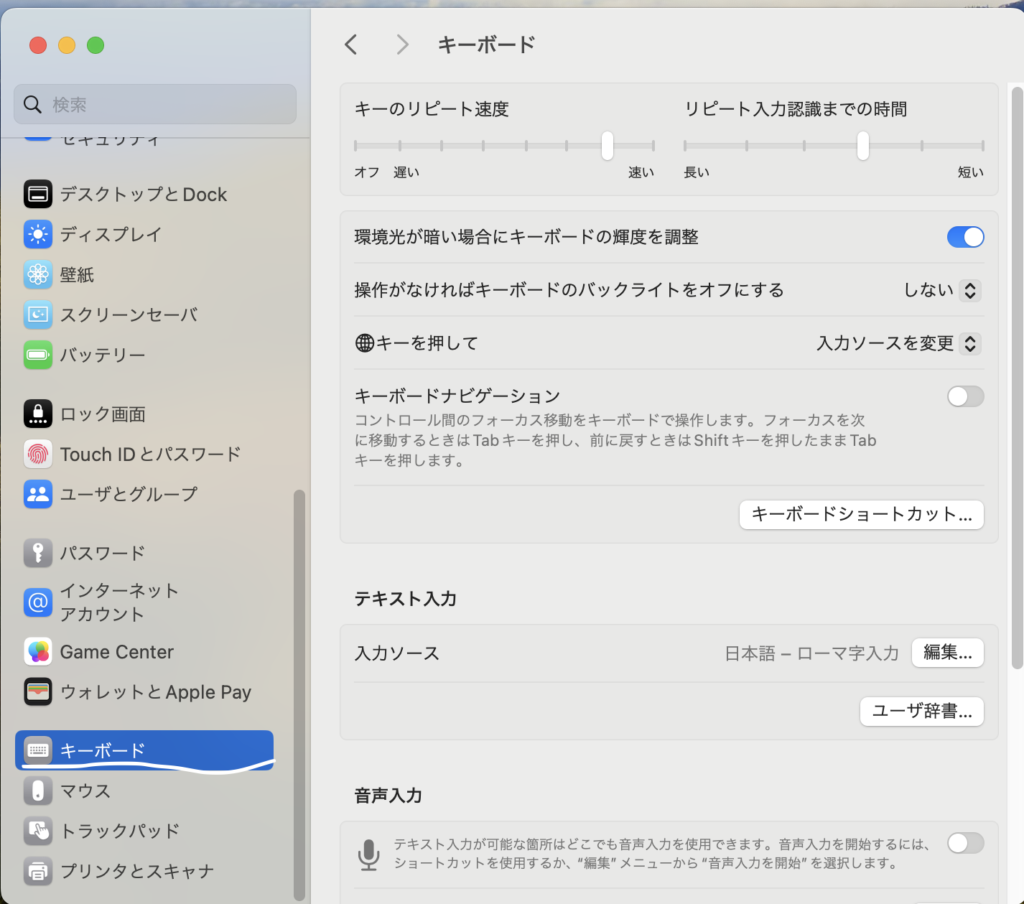
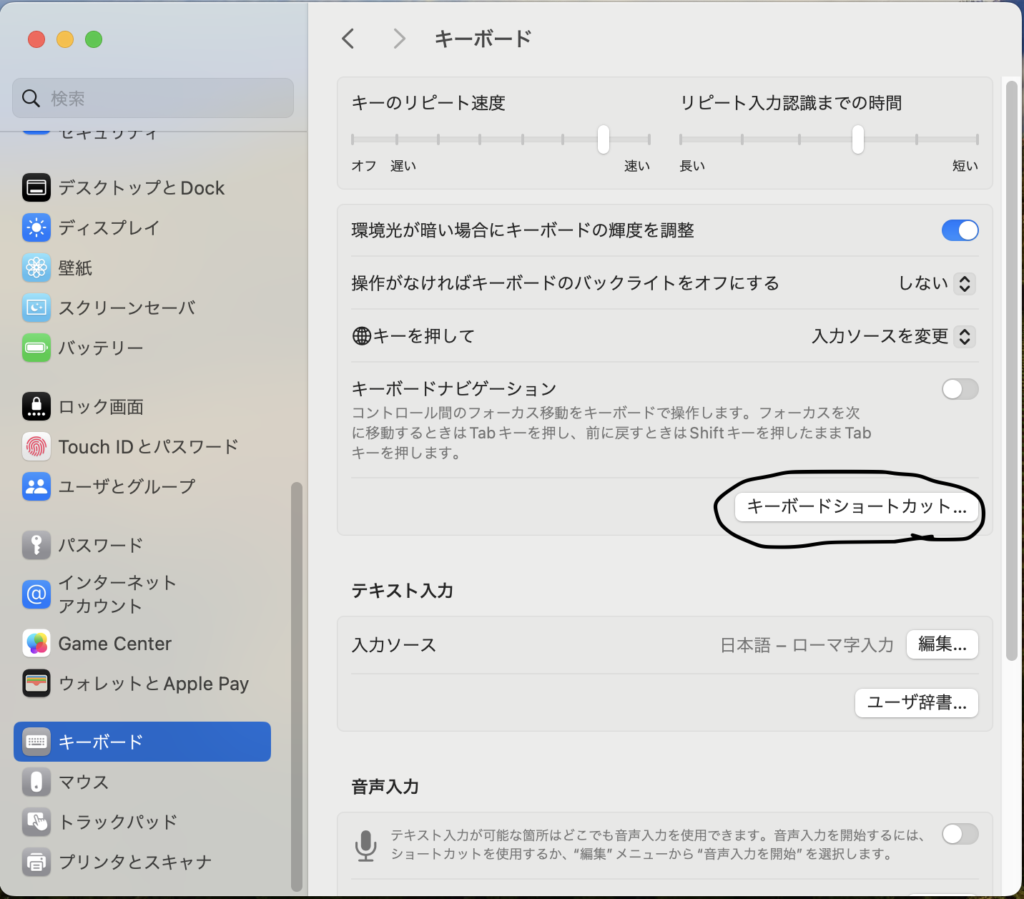
F1,F2などのキーを標準のファンクションキーとして使用にチェックを入れます。
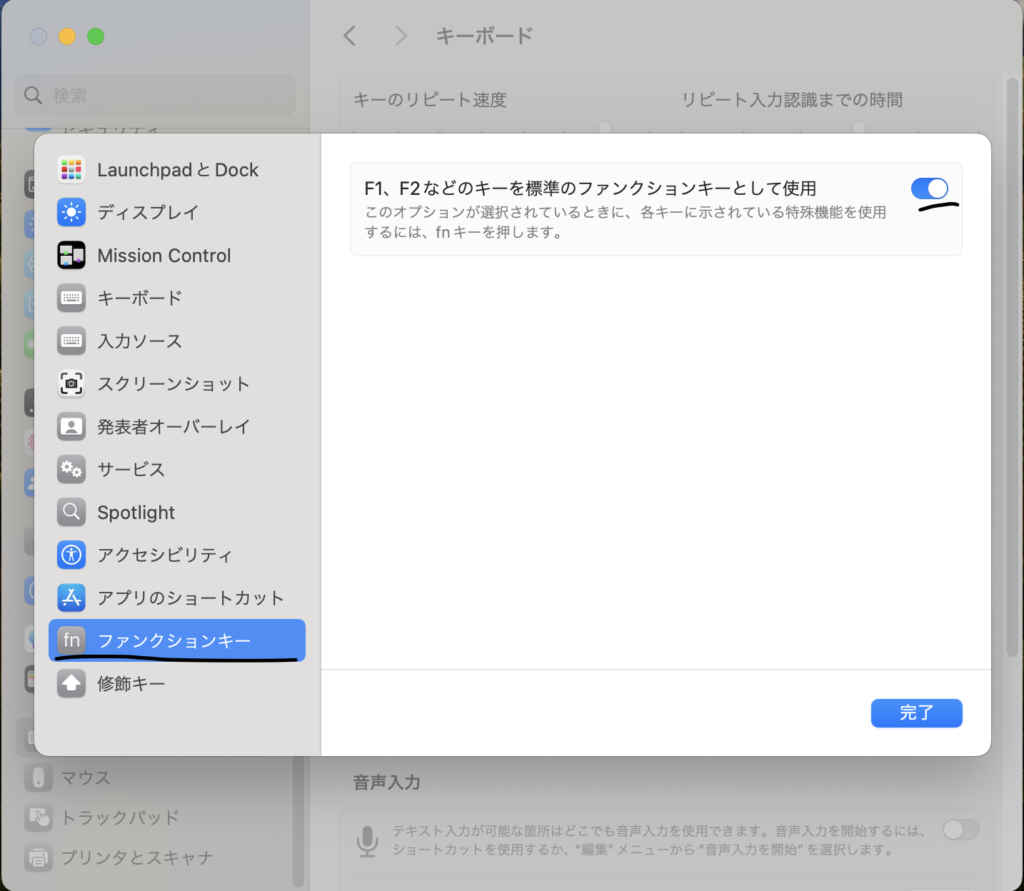
これでF3をミックスコンソールのショートカットとして使用できます。
ミックスコンソールの使い方
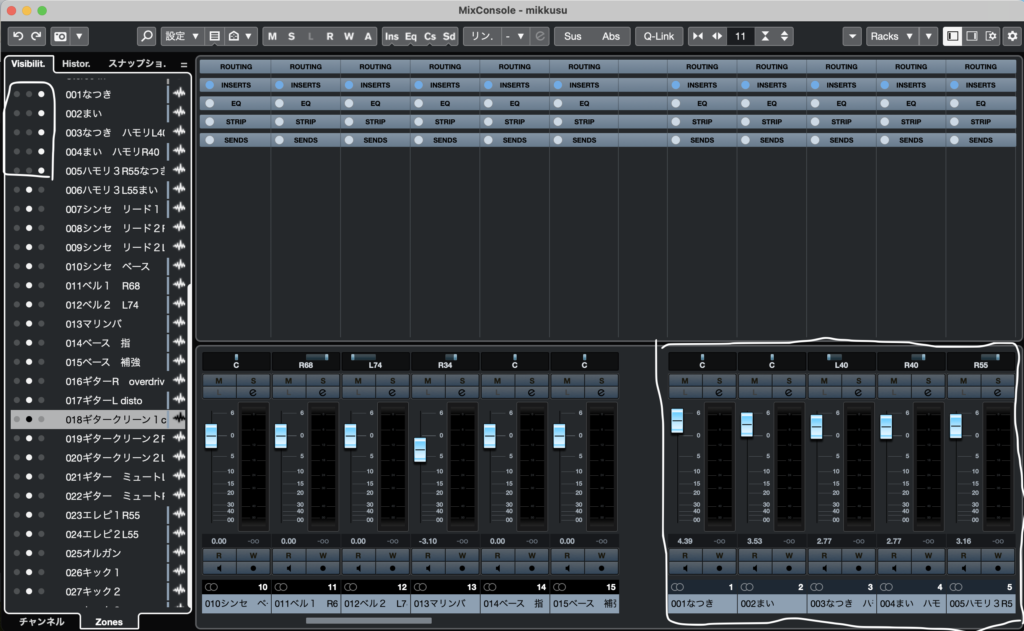
ミックスコンソールを出したら、Visibilit.の部分から右と左に自分が注目したいトラックを寄せることができます。
これによって自分が注目したいトラックのフェーダーが常に表示されるようになります。
Q-Linkの使い方
Q-Linkは、複数のトラックを選択した状態でQ-Linkにチェックを入れることで、選択したトラックをすべて同時に動かすことが可能になる機能です。
フェーダーを同時に動かしたいときはこのQ-Linkを使います。
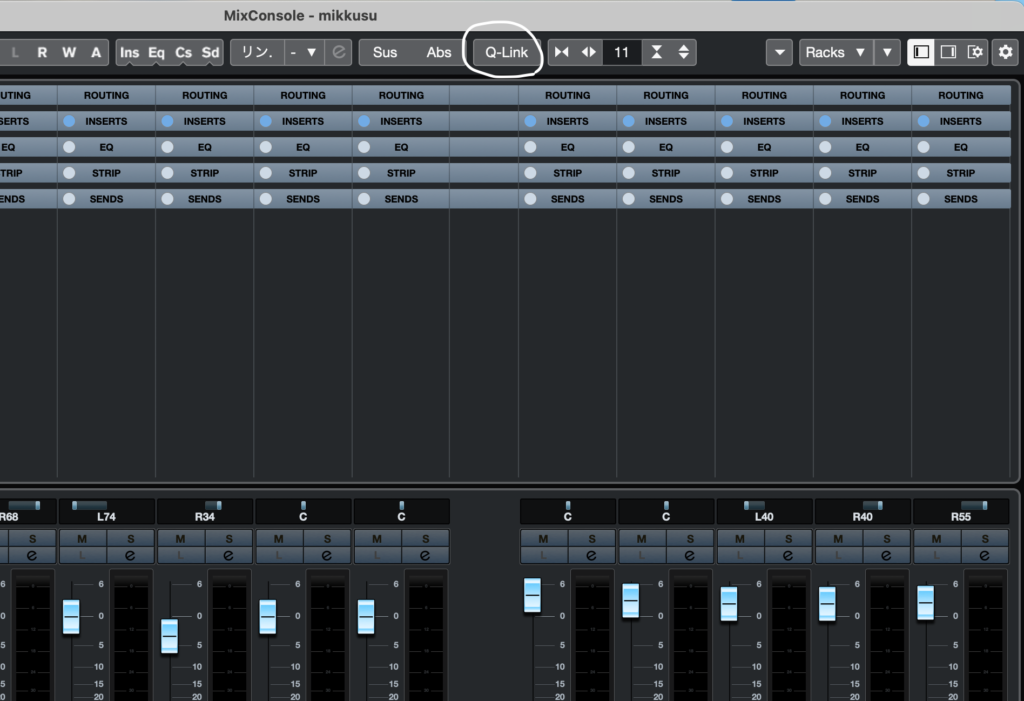
insertのコピーの仕方
insertのエフェクトをコピーしたい時は、コピーしたいトラックにカーソルを持ってくると自然に手のマークが出現します。
手のマークが出た状態でクリックし、コピー先のトラックに移すだけで簡単にコピーが可能です。
まとめ
ミックスコンソールの使い方を解説しました。
ミックスコンソールを使いこなすことで注目したいトラックを目立たせたり、同時にフェーダーを動かしたり、コピーや貼り付けが可能になります。
作業効率が高くなるので試してみてください。
ナガヤマミュージックスクールではレッスンで多くのショートカットを教えています。ぜひ興味があればレッスンを受けてみてください。

ナガヤマミュージックスクール
プロからDTMが学べます。ミックスマスタリングを細かく学べる唯一のスクール
投稿者プロフィール
最新の投稿
 未分類2025年5月16日ボーカルレコーディングに必要な機材
 Cubase2024年10月16日CubaseをRosettaモードで起動する方法
 未分類2024年9月23日Cubase13 セール情報、40周年記念セールで半額
 Studio One2024年9月19日Studio Oneパラデータを書き出すやり方