GarageBandをZoomで共有する方法
 myonmyon
GarageBandでDTMオンラインレッスンを受講する時に必要なZoomの設定方法について詳しく解説します。
GarageBandの設定、Zoomの設定に分けて詳しく解説します。
GarageBandはMacであれば無料で使用できます。
それでは説明します。
Zoomで初めて共有する場合
Zoomで初めて画面共有する時にZoom Audio Deviceをインストールするように求められます。
指示に従いZoom Audio Deviceのインストールを行なってください。
GarageBandの設定
GarageBandの設定
GarageBand
→設定
→オーディオ/MIDI
→デバイスの出力デバイスと入力デバイスをZoom Audio Deviceに変更
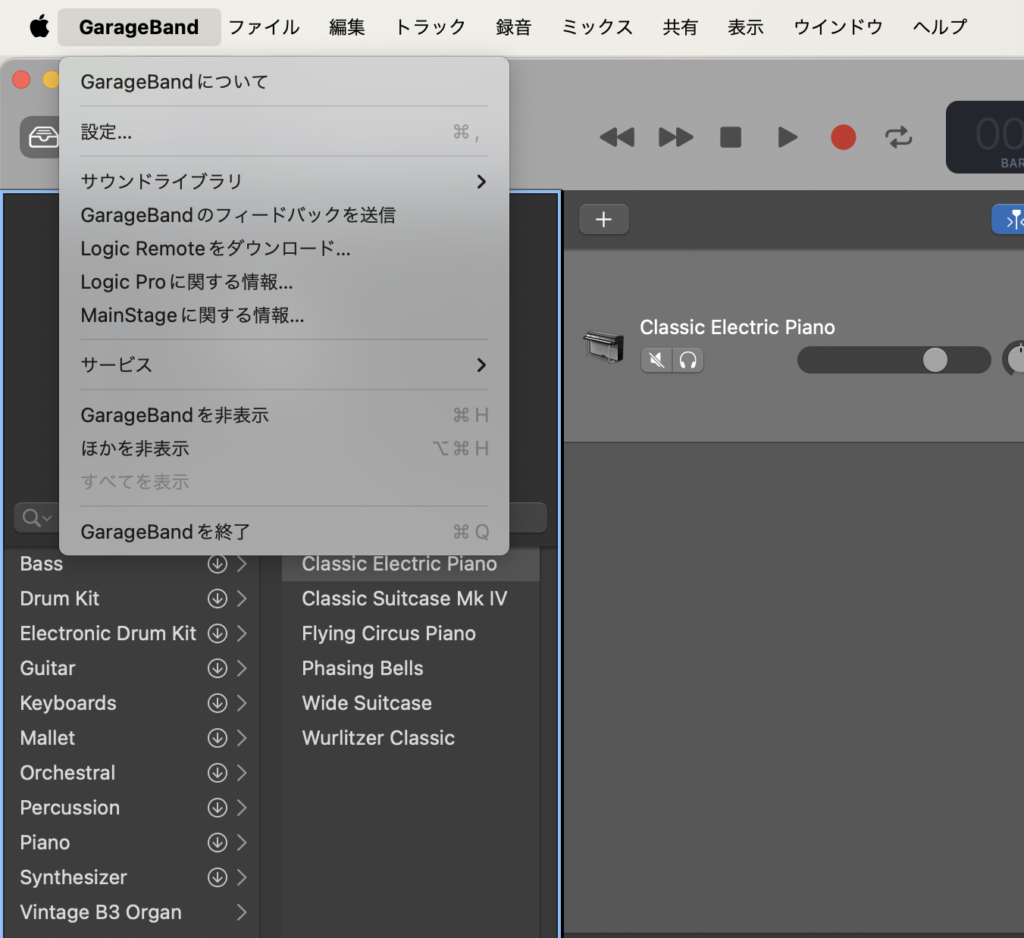
GarageBand→設定を選択します。

次にオーディオ/MIDIを選択します。
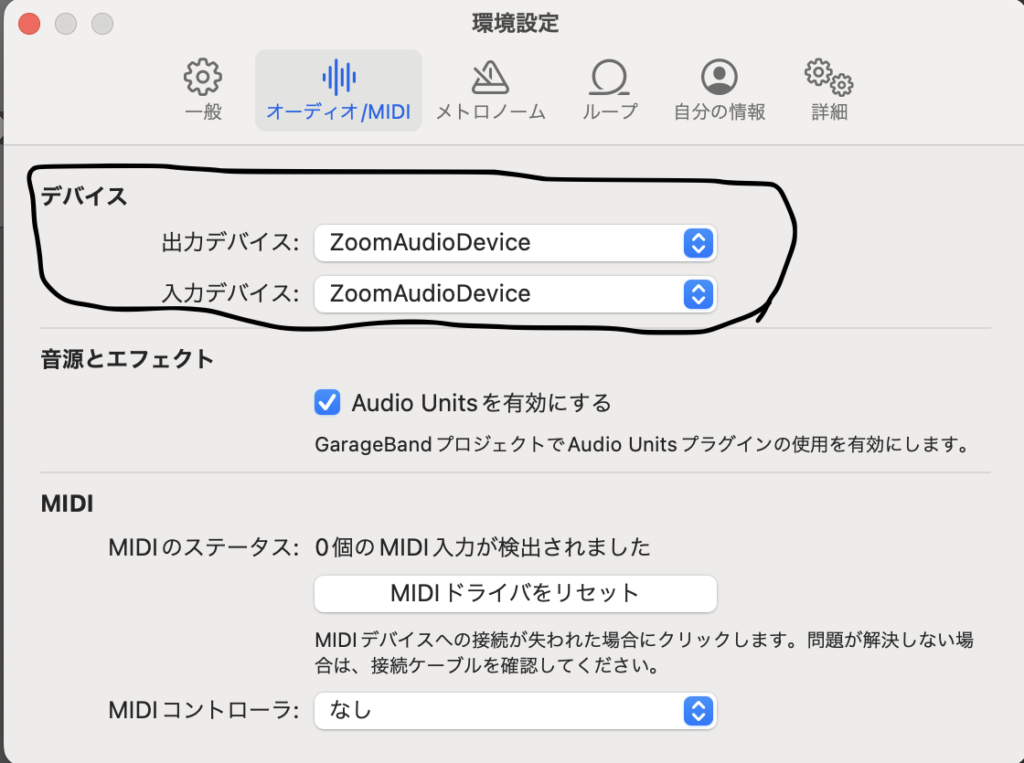
デバイスの出力デバイスと入力デバイスをZoom Audio Deviceに変更しましょう。
Zoomの設定
Zoomの設定
Zoomの設定
→オーディオ
→ミュージシャン用のオリジナルサウンド
→高忠実度音楽モード、エコー除去、ステレオオーディオ全てにチェックを入れる
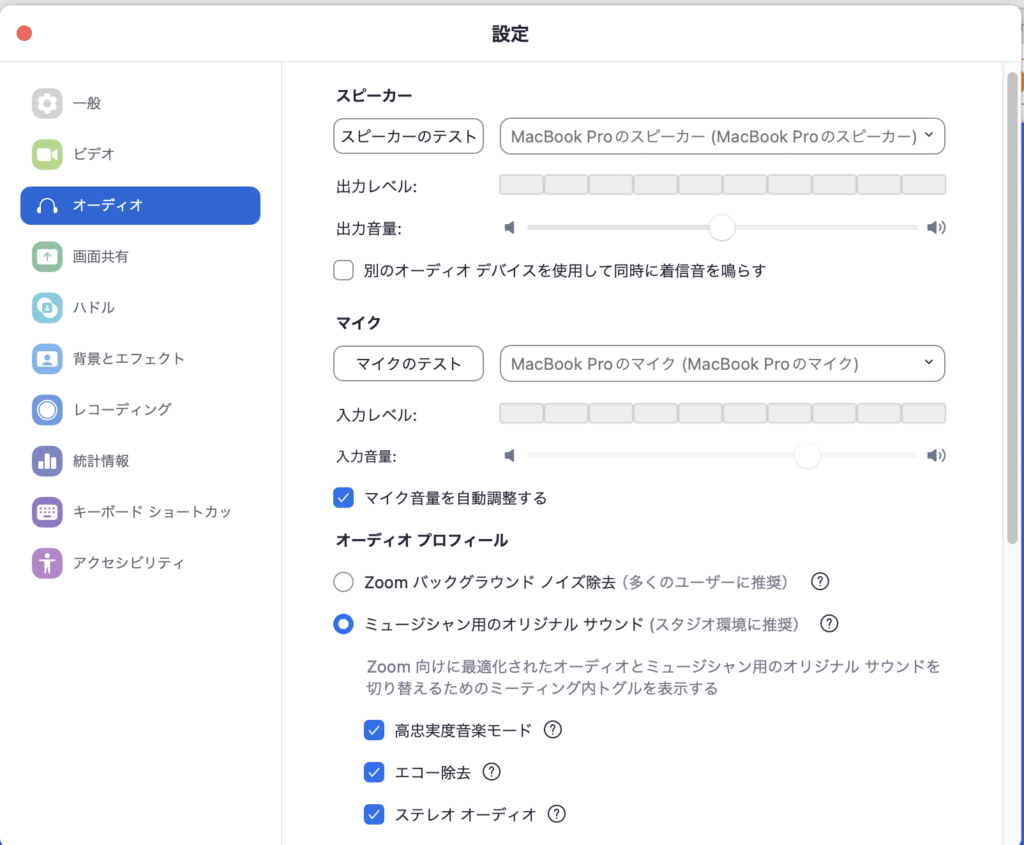
Zoomの設定
→オーディオ
→ミュージシャン用のオリジナルサウンド
→高忠実度音楽モード、エコー除去、ステレオオーディオ全てにチェックを入れる
次に画面共有します。
画面共有する時
共有する時
画面を共有
→詳細
→コンピュータオーディオ
→ステレオ(Hi-Fi)にチェックを入れる
→サウンドを共有
→ステレオ(Hi-Fi)にチェックを入れる
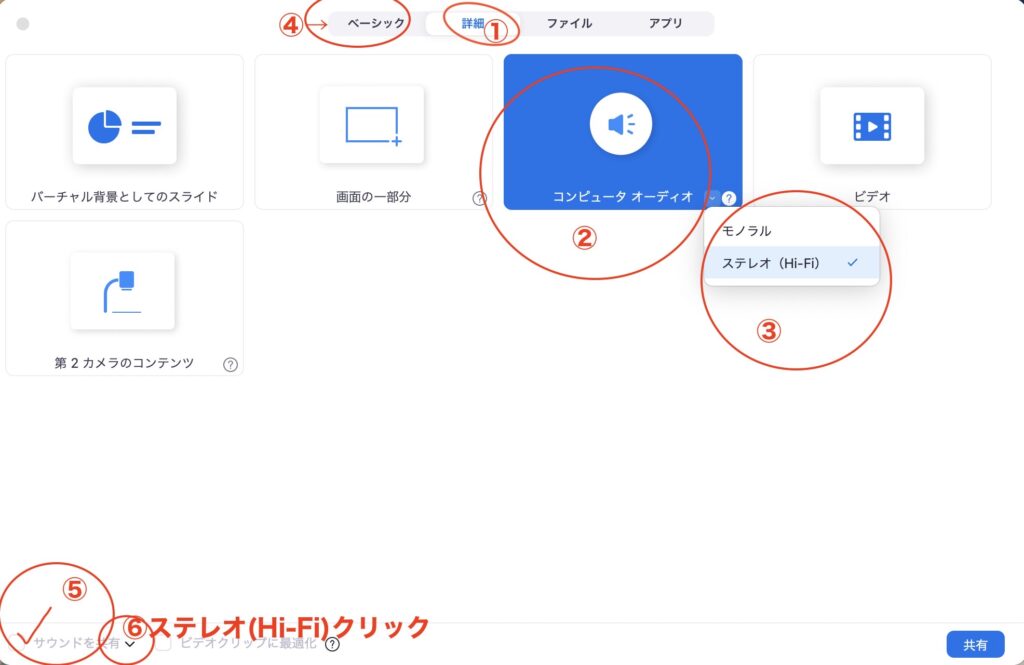
画面を共有
→詳細
→コンピュータオーディオ
→ステレオ(Hi-Fi)にチェックを入れる
→サウンドを共有
→ステレオ(Hi-Fi)にチェックを入れる
まとめ
次のやり方で共有可能です。
GarageBandの設定→Zoom Audio Device
Zoomで共有
サウンドを共有→ステレオ(Hi-Fi)にチェックを入れて共有
今回紹介したやり方を使うことで作曲編曲はもちろんミックスマスタリングまでレッスンを受けることが可能です。
GarageBandは無料で使用できるため、有料のDAWソフトをいきなり購入することが大変だという方はぜひ一度ご検討ください。

ナガヤマミュージックスクール
プロからDTMが学べます。ミックスマスタリングを細かく学べる唯一のスクール
投稿者プロフィール
最新の投稿
 未分類2025年5月16日ボーカルレコーディングに必要な機材
 Cubase2024年10月16日CubaseをRosettaモードで起動する方法
 未分類2024年9月23日Cubase13 セール情報、40周年記念セールで半額
 Studio One2024年9月19日Studio Oneパラデータを書き出すやり方