Synthesizer V(シンセサイザーv)の調声のやり方
 myonmyon
Synthesizer V(シンセサイザーv)の調声のやり方を初心者でも分かるように解説。おすすめの使い方を紹介。シンセサイザーvの無料版でも調声できます。英語やラップ、細かなアーティキュレーションを解説。初心者でも簡単に調声できます。
Synthesizer V(シンセサイザーv)の調声の手順
ノートを打ち込む(ノートとノートに隙間が無いようにする)
歌詞を入力する
ハモリパート(3度や5度)
ボーカルスタイルの編集
気になる部分のAIリテイク
ノートごとの編集
パラメータパネルを編集
自動ピッチ調声
絶対にこうしないとダメというわけではありませんが、この手順で調声すると本物の人間の歌唱に近づきます。
歌詞の入力
ノート上に歌詞を入力していきます。細かな表現を加えることで人間的な歌唱にすることができます。人間的な歌唱にするために以下のポイントがあります。参考にしてみてください。
歌詞入力のコツ
スタッカートは歌詞の冒頭に「'(シングルクォート)」
母音を伸ばす場合は「-(ハイフン)」
ブレスは「br」
また、ラップを入力することも可能です。
ラップの歌詞を入力し、ノートを選択します。次に、ノートプロパティのピッチモードをラップに変更することでラップを歌唱させることが可能です。
ノートのピッチモードをラップにするとイントネーション、トーンという2つの設定をすることができます。イントネーションは音程、トーンは基準となる音程を変化させることができます。
ハモリパート
ハモリパートを加えることでかなり人間的なニュアンスを出すことができます。
3度下、3度上、5度下、5度上でのハモリをおすすめします。それ以外のハモリも自分の耳で聞いてよければやって大丈夫です。
対位法などの音楽理論の知識も大切ですが、自分で良いと思ったら音楽理論と異なることをやっても問題ありません。
ボーカルスタイルの編集
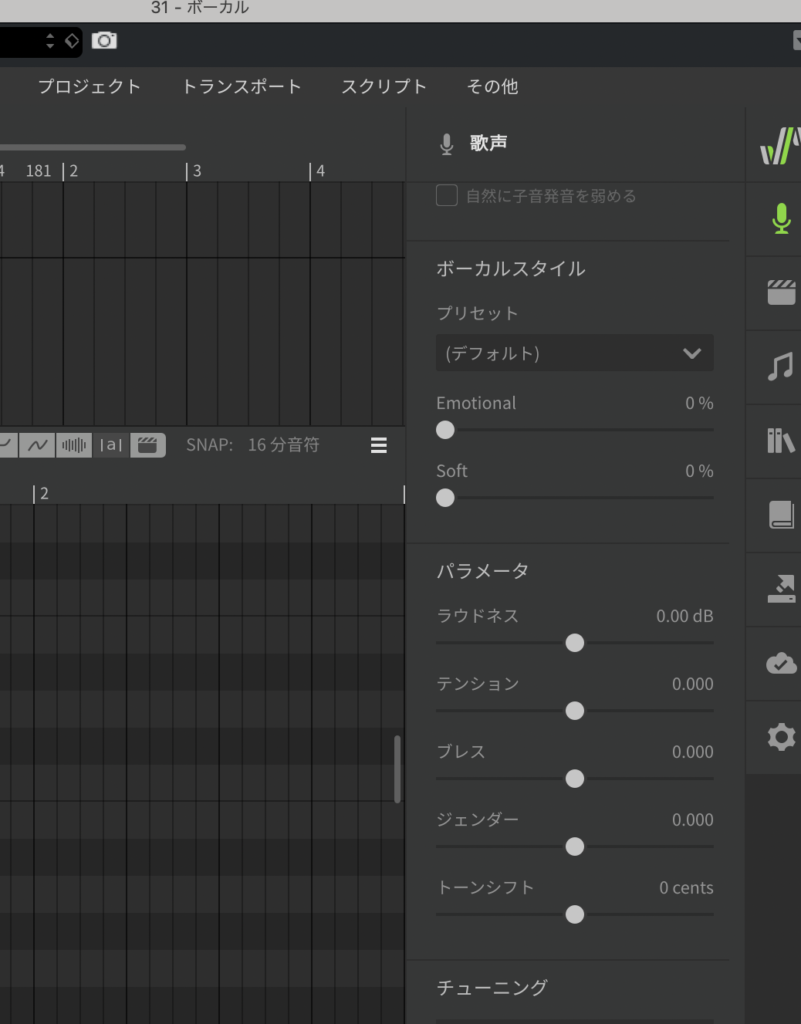
右のメニュー→マイクマークから変更できます。
以下のパラメータがあります。
パラメータ
ラウドネス
テンション
ブレス
ジェンダー
トーンシフト
ジェンダーは大きくすると大人な声に、小さくすると子供な声に聞こえるので少し変えただけで大きく変化を感じさせることができます。
AIリテイク
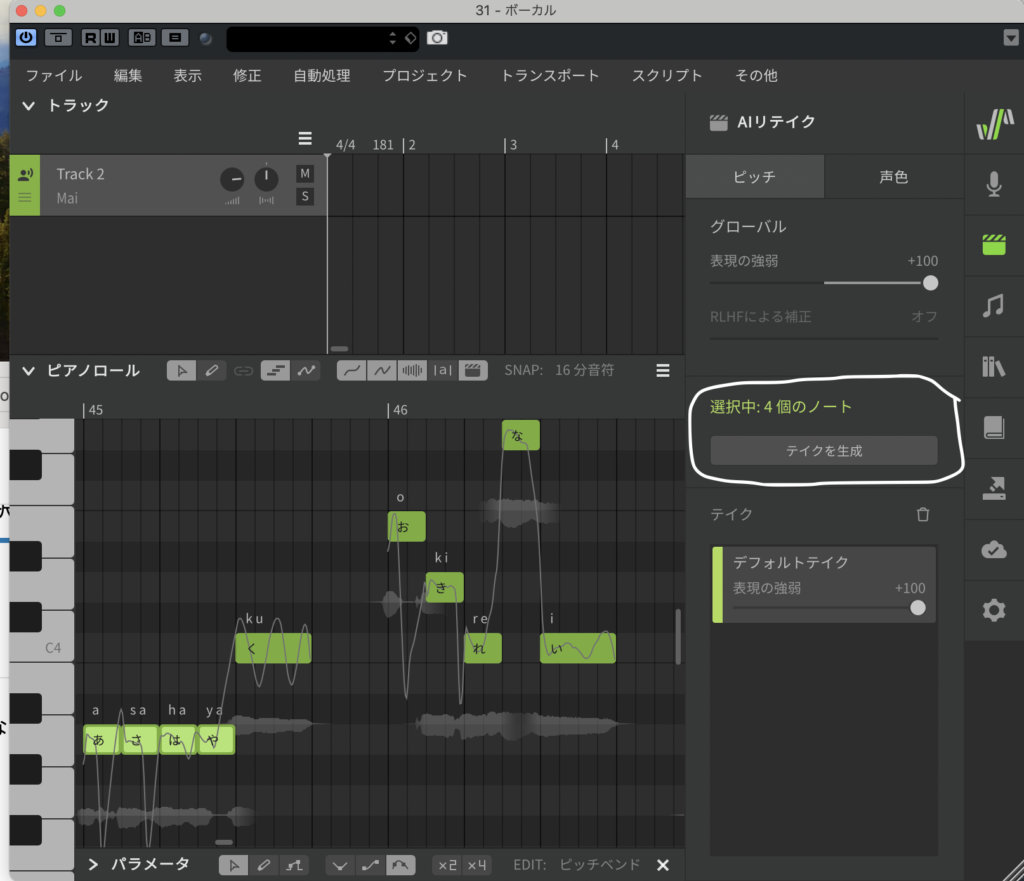
AIリテイクは、AIがさまざまなニュアンスで録音したボーカルを何パターンか用意してくれます。
何回も録音したようにリテイクを用意してくれる便利機能です。
右メニューからAIリテイクを表示。
リテイクしたいノートを選択。
テイクを生成をクリック
これだけでリテイクが生成され、自分にあったテイクを選べます。
ノートごとの編集
ノートをクリック
→音符マークをクリック
これによってピッチ推移、ビブラートを調声することができます。
パラメータパネルでの描き方
パラメータパネルをクリックする、もしくはパラメータパネルが表示されていない場合にはパラメータパネルを追加します。
パラメータパネルによってピッチベンドを編集することが可能です。
自動ピッチ調声
自動ピッチ調声について説明します。やり方は以下の通りです。
ノートを選択→上部ツールバーの「修正」→「パラメータ」→「ピッチ自動調整」
自動でピッチが調整されます。
まとめ
Synthesizer Vは、ベタ打ちでもかなりのクオリティで仮歌を作れますが、細かな調整をすることで人間的なニュアンスにすることができます。
今回の調声の手順を参考にしてみてください。

ナガヤマミュージックスクール
プロからDTMが学べます。ミックスマスタリングを細かく学べる唯一のスクール
投稿者プロフィール
最新の投稿
 未分類2025年5月16日ボーカルレコーディングに必要な機材
 Cubase2024年10月16日CubaseをRosettaモードで起動する方法
 未分類2024年9月23日Cubase13 セール情報、40周年記念セールで半額
 Studio One2024年9月19日Studio Oneパラデータを書き出すやり方