
ZoomでDTM(Cubase)をステレオで共有するやり方
 myonmyon
ZoomでDTMを共有する時、やり方が分からない。共有できるようになったが、ステレオで共有できない。こういった悩みを抱えている方は多いと思います。
今回はZoomでDTMをステレオで音声共有、配信するやり方について詳しく説明していきます。
Macで初めて画面共有する時
Macで最初に画面共有を開始する場合、最初にZoomオーディオデバイスをインストールしてくださいと指示されます。
指示に従ってインストールしてください。
ZoomでDTMを共有するやり方
1.Cubaseのスタジオ設定
まずメニューバーの「スタジオ」から、『スタジオ設定』を選択します。
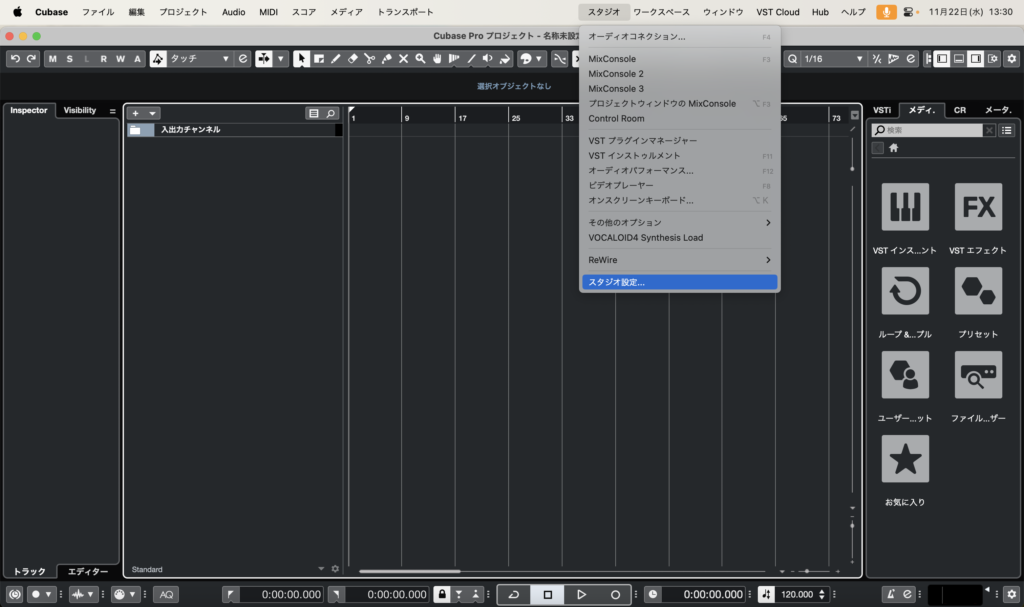
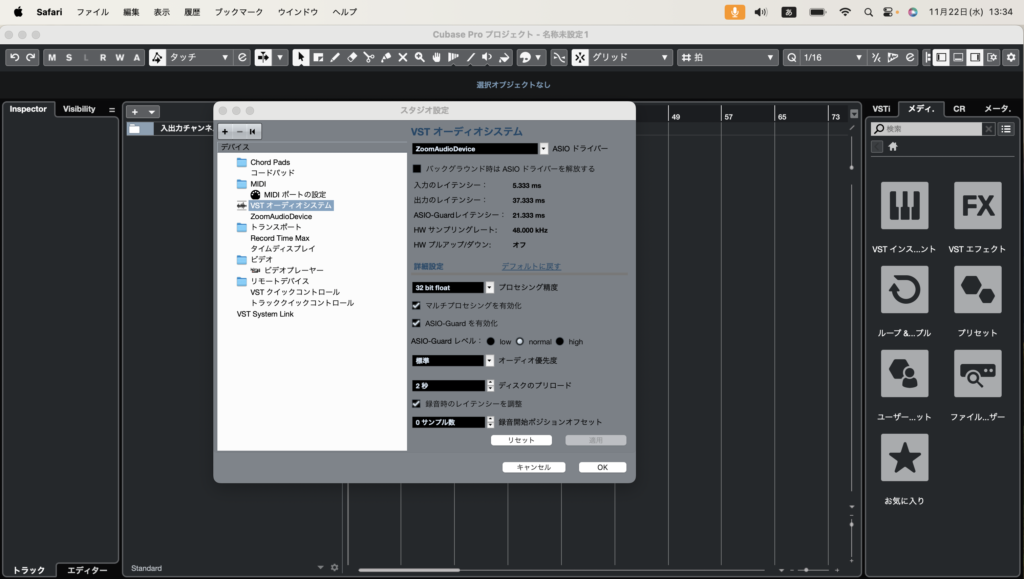
次に「スタジオ設定」左のメニューにある『VSTオーディオシステム』をクリックします。
右側のASIOドライバーをZoom Audio Deviceに変更しましょう。
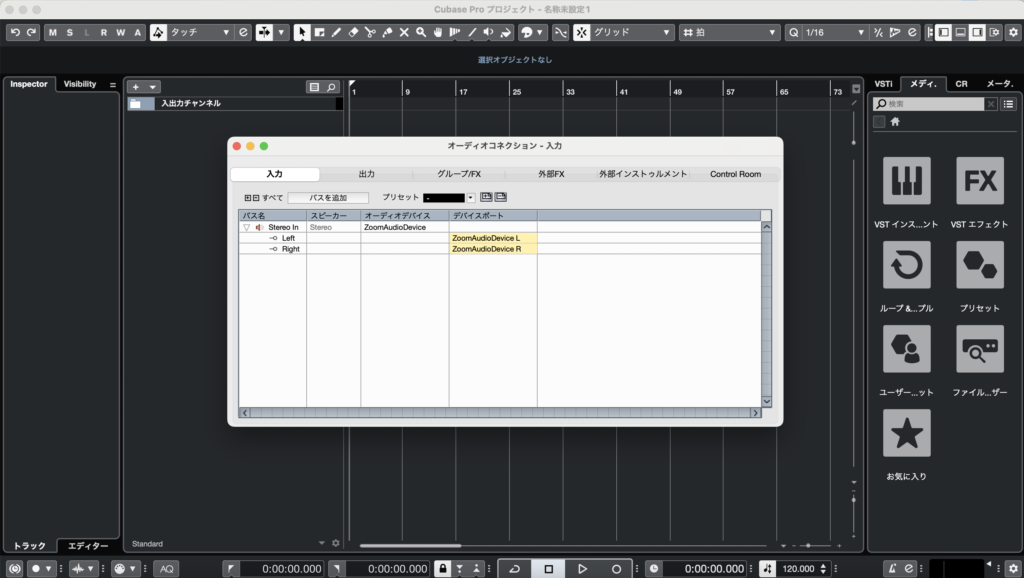
これで上手くいかなかった人は、メニューバーの「スタジオ」から「オーディオコネクション」を開きます。
入力と出力がZoom Audio Deviceであることを確認してください。
2.画面共有
Zoomの画面共有を押してください。画面を選択し、音声を共有にもチェックを入れ「共有」をクリックします。
共有を終了するには「共有の停止」をクリックしてください。
ZoomでDTMを遠隔操作するやり方
1.画面共有(共有する側の操作)
「画面共有」をクリック→画面を選択し、音声を共有にもチェックを入れ「共有」をクリック
2.画面下部のメニューからリモート制御(遠隔操作する側の操作)
「画面を表示しています」の右のオプション表示→「リモート制御をリクエスト」をクリック
ZoomでDTMをステレオで共有するやり方
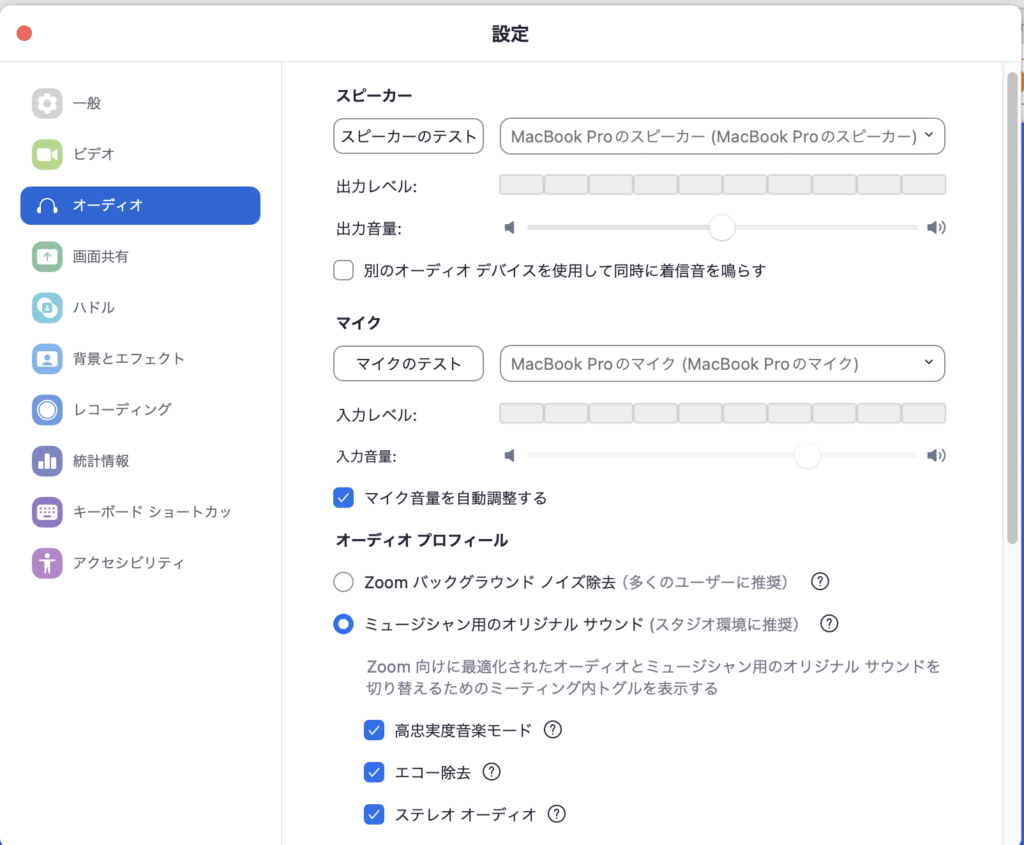
1.Zoom側の設定
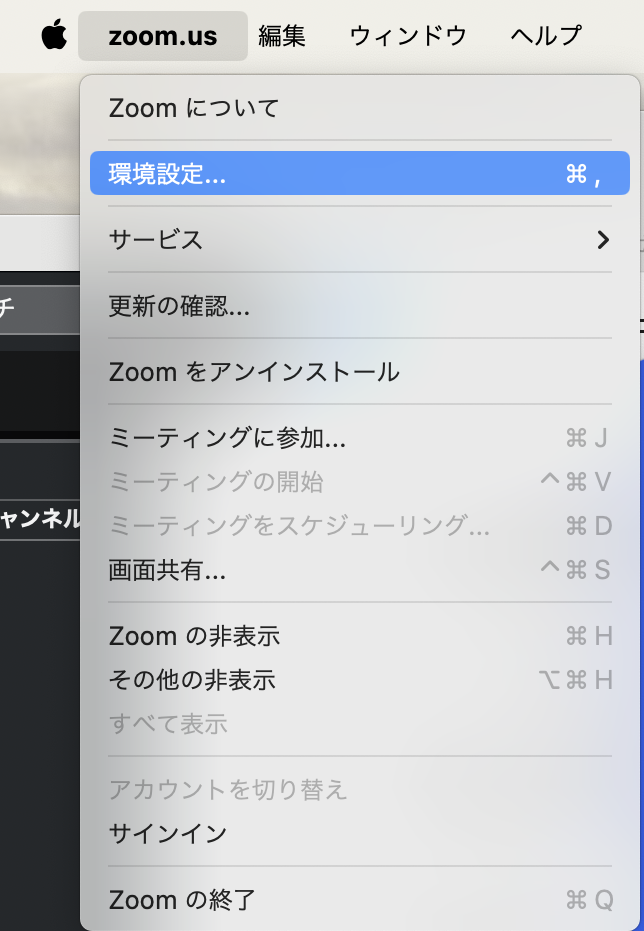
Zoomの「環境設定」→オーディオ→ミュージシャン用のオリジナルサウンド→ステレオオーディオ
2.Cubaseのスタジオ設定
先ほどと同様にまずメニューバーの「スタジオ」から、『スタジオ設定』を選択します。
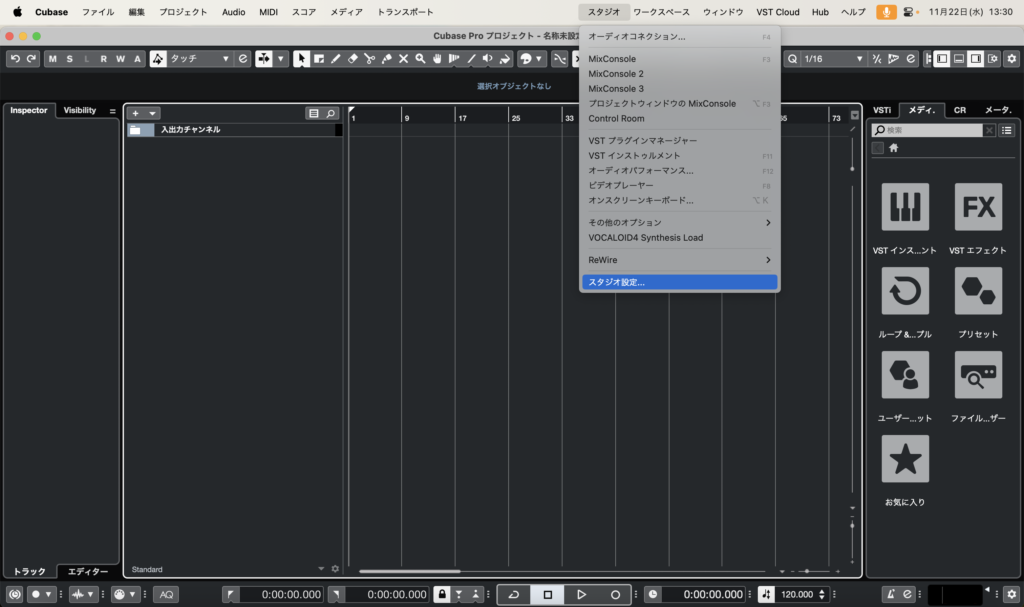
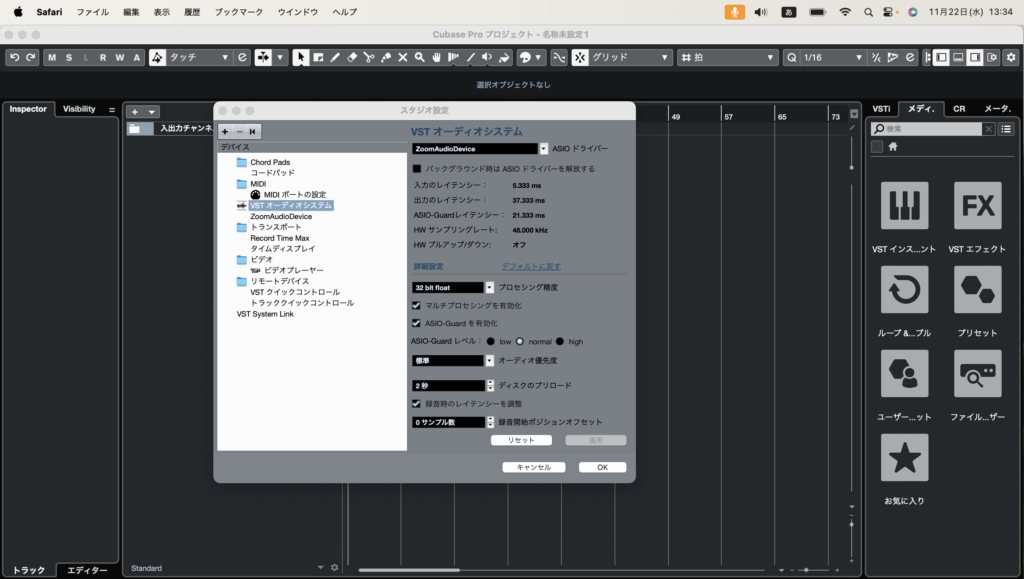
次に「スタジオ設定」左のメニューにある『オーディオシステム』をクリックします。
右側のASIOドライバーをZoom Audio Deviceに変更しましょう。
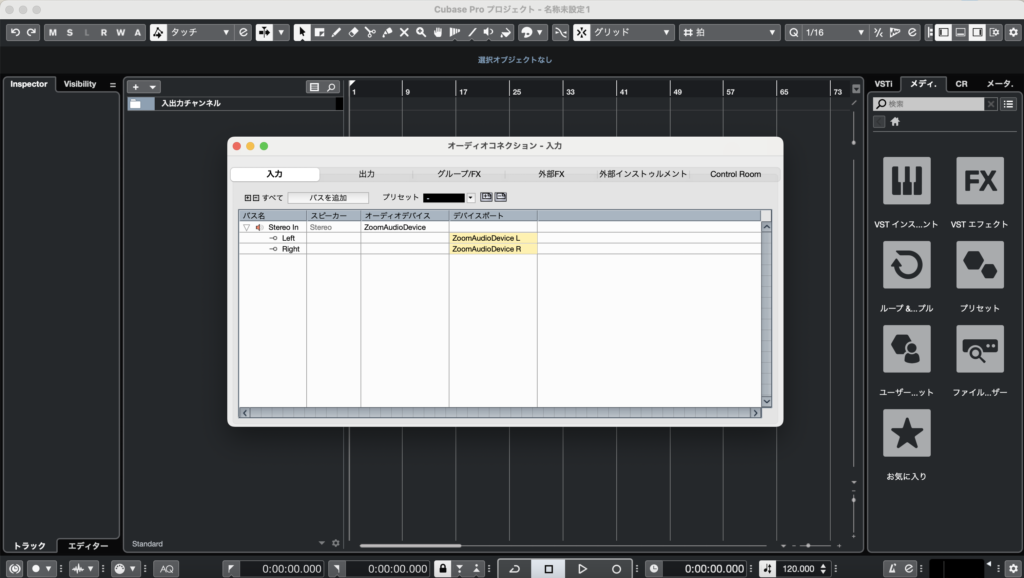
これで上手くいかない時はオーディオコネクションの入力と出力がZoom Audio Deviceであることを確認してください。
3.画面共有
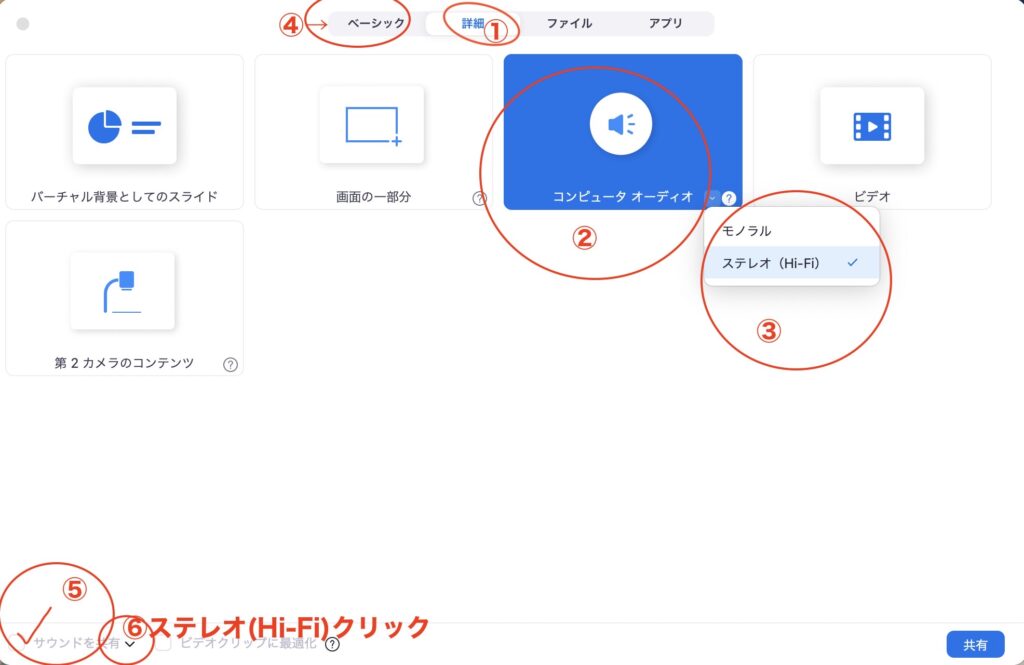
「共有」をクリック
→詳細→コンピュータオーディオの横→ステレオ(Hi-Fi)を選択
→次にベーシック→共有画面を選択→左下のサウンドを共有の右→ステレオ(Hi-Fi)をチェック
→共有をします。
まとめ
今回は、ZoomでのDTMの共有方法について説明しました。音楽教室のオンラインレッスンを受ける以外にも、バンドなど複数人で音楽を作りたい場合、遠隔操作やステレオでの共有ができるととても便利になります。
今回のやり方をぜひ試してみてください。

ナガヤマミュージックスクール
プロからDTMが学べます。ミックスマスタリングを細かく学べる唯一のスクール
投稿者プロフィール
最新の投稿
 未分類2025年5月16日ボーカルレコーディングに必要な機材
 Cubase2024年10月16日CubaseをRosettaモードで起動する方法
 未分類2024年9月23日Cubase13 セール情報、40周年記念セールで半額
 Studio One2024年9月19日Studio Oneパラデータを書き出すやり方
“ZoomでDTM(Cubase)をステレオで共有するやり方” に対して1件のコメントがあります。
コメントは受け付けていません。